
Для тех, кому проще смотреть видео — есть ролик на YouTube:
Если вы работаете с маркетологом, специалистом по рекламе, SEO-специалистом, разработчиком или агентством — рано или поздно вам понадобится выдать доступ к Google Analytics 4.
В этой статье покажу, как это сделать пошагово, а также расскажу о важных нюансах, которые часто вызывают проблемы у новичков.
Зачем вообще выдавать доступ к Google Analytics 4
Доступ к GA4 обычно нужен для:
- анализа трафика;
- настройки рекламы;
- проверки конверсий;
- работы с аналитикой сайта;
- настройки событий и целей;
- SEO-анализа;
- подключения Google Ads.
При этом передавать логин и пароль от своего Google-аккаунта не нужно. В Google Analytics есть встроенная система прав доступа, которая позволяет безопасно выдать нужные разрешения конкретному человеку.
Как выдать доступ в Google Analytics 4
Шаг 1. Откройте Google Analytics
Для начала зайдите в Google Analytics и выберите нужный ресурс.
Если у вас несколько сайтов или проектов — убедитесь, что открыт именно тот ресурс, к которому хотите выдать доступ.
Шаг 2. Перейдите в раздел «Администратор»
В левом нижнем углу нажмите кнопку: «Администратор»
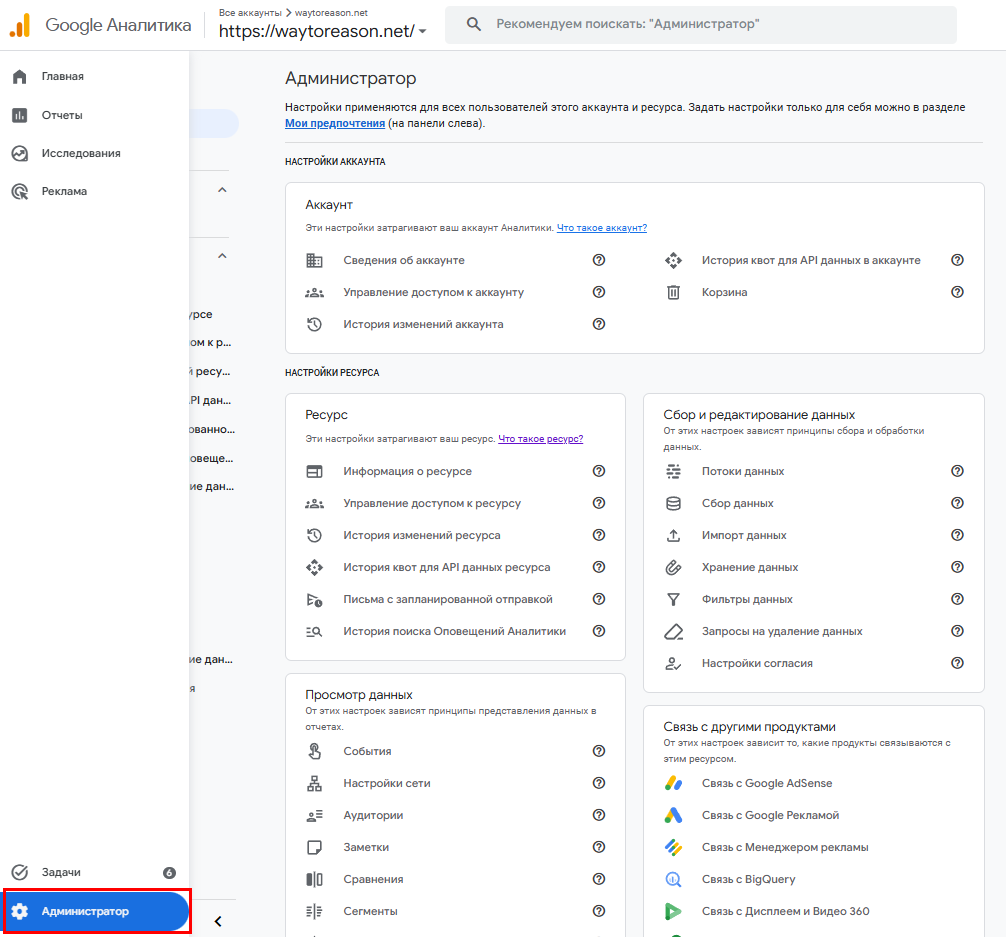
После этого откроется раздел с настройками аккаунта и ресурса.
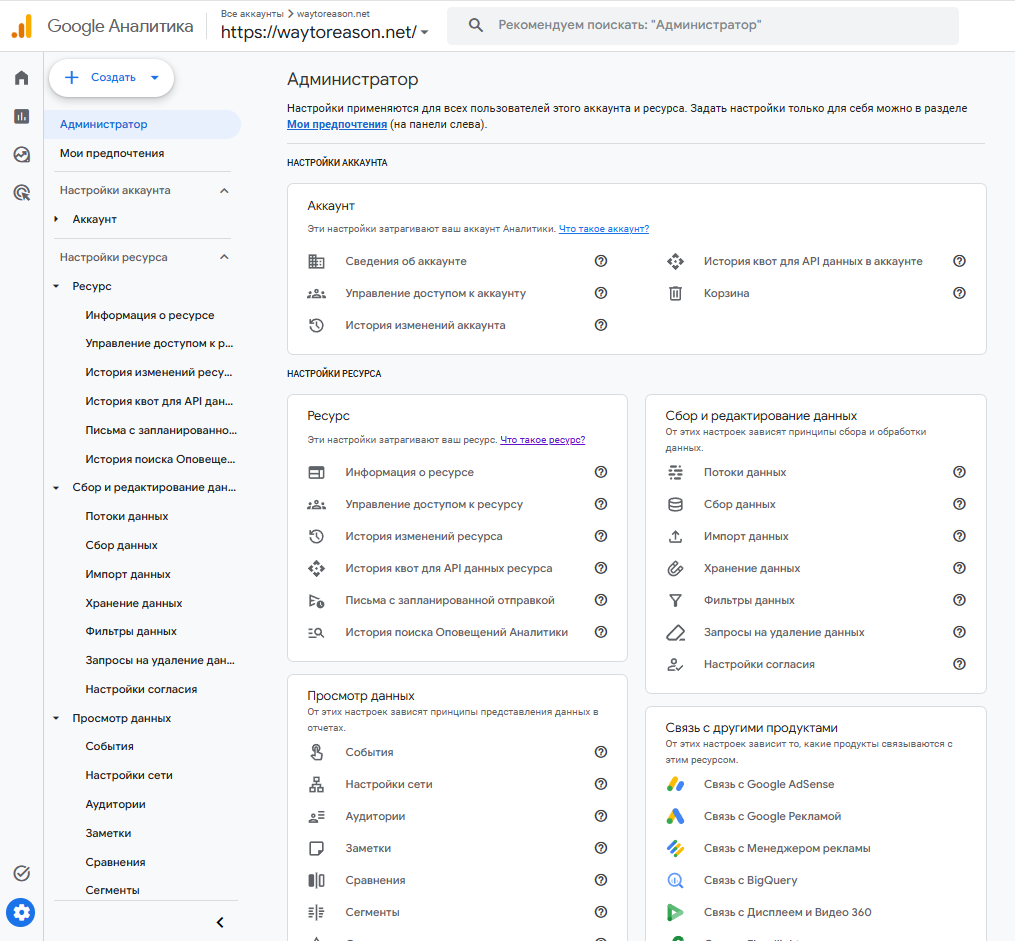
Важно: в GA4 есть два уровня доступа
Многие путаются именно на этом этапе.
В Google Analytics 4 существует:
- доступ на уровне аккаунта;
- доступ на уровне ресурса.
Доступ на уровне аккаунта
Дает права сразу ко всем ресурсам внутри аккаунта.
Например: если в аккаунте находится несколько сайтов — пользователь получит доступ ко всем.
Доступ на уровне ресурса
Дает доступ только к конкретному сайту или проекту.
В большинстве случаев рекомендуется выдавать доступ именно на уровне ресурса.
Шаг 3. Откройте управление доступом
В колонке «Ресурс» нажмите: «Управление доступом к ресурсу»
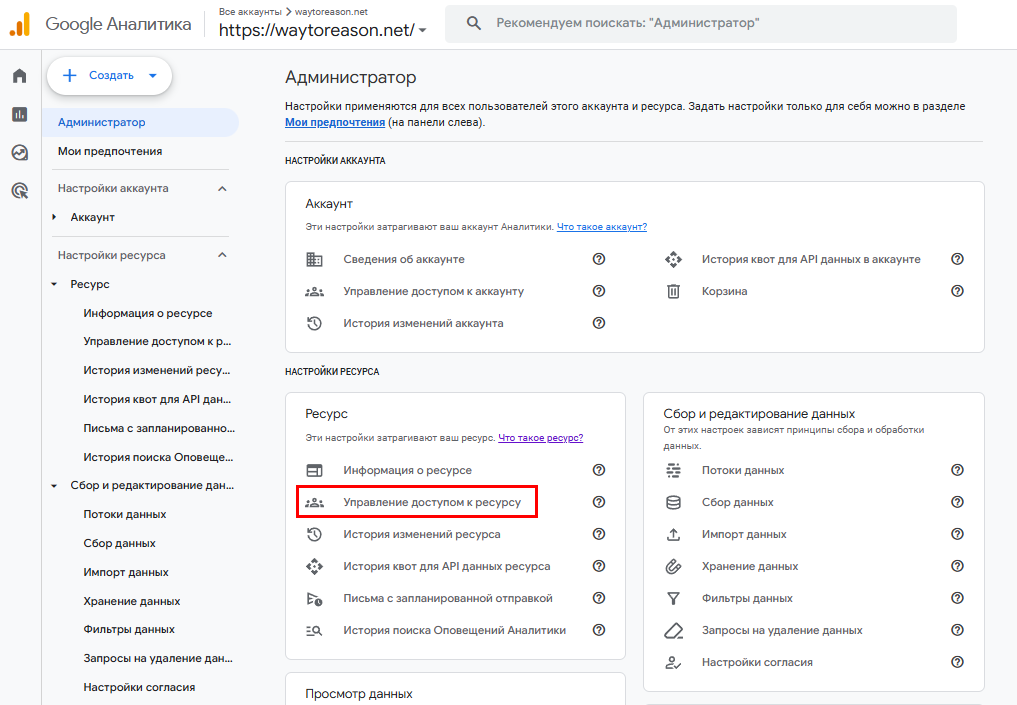
После этого откроется список пользователей, у которых уже есть доступ к аналитике.

Шаг 4. Добавьте нового пользователя
В правом верхнем углу нажмите на значок плюса и выберите: «Добавить пользователей».
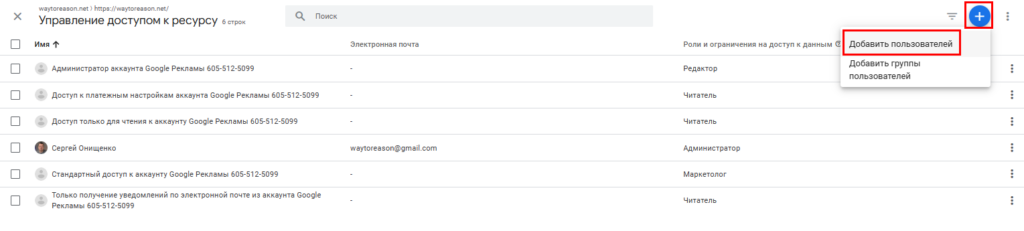
Теперь нужно указать email человека, которому вы хотите выдать доступ.
Важный момент
Email обязательно должен быть привязан к Google-аккаунту.
Иначе пользователь не сможет получить доступ к Google Analytics.

Шаг 5. Выберите уровень доступа
В Google Analytics 4 есть несколько основных ролей.
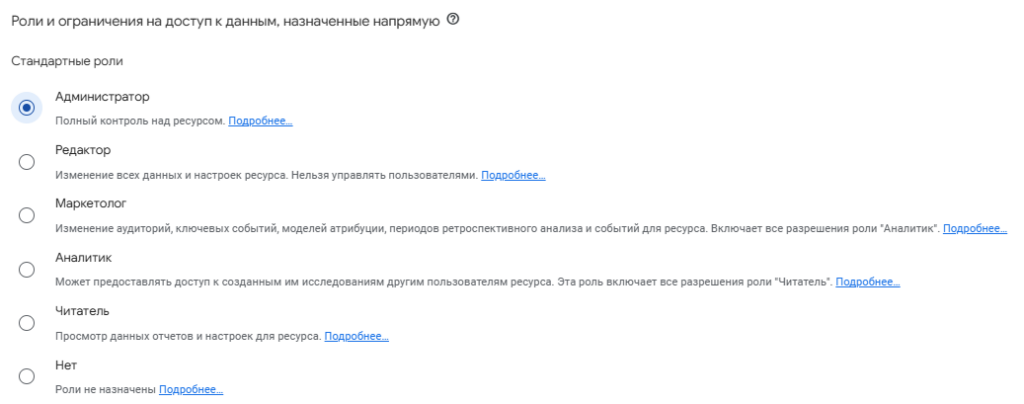
Viewer
Пользователь может только просматривать данные.
Подходит:
- клиентам;
- руководителям;
- сотрудникам без необходимости вносить изменения.
Analyst
Позволяет анализировать данные и работать с отчетами.
Подходит:
- маркетологам;
- аналитикам;
- PPC-специалистам.
Editor
Дает возможность изменять настройки ресурса.
Подходит:
- специалистам по аналитике;
- разработчикам;
- подрядчикам, которые настраивают GA4.
Administrator
Полный доступ ко всем настройкам и пользователям.
Такой доступ рекомендуется выдавать только людям, которым вы полностью доверяете.
Какие права лучше выдавать
В большинстве случаев достаточно:
- Analyst или
- Editor.
Полный доступ администратора обычно не требуется.
Шаг 6. Подтвердите добавление
При необходимости можно включить уведомление на email, чтобы пользователь получил приглашение.
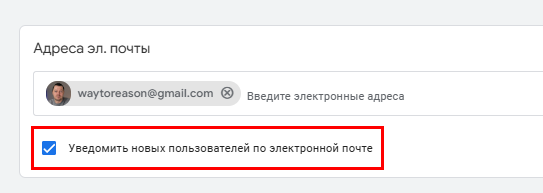
После этого нажмите: «Добавить»

Готово. Доступ выдан.
Теперь пользователь сможет зайти в Google Analytics 4 и работать с вашим ресурсом.
Почему пользователь не видит аналитику
Это одна из самых частых проблем.
Если специалист говорит, что не видит данные или не может открыть GA4 — обычно причина в одном из следующих пунктов:
- доступ выдали не на тот email;
- доступ выдали не на тот ресурс;
- пользователь вошел не под тем Google-аккаунтом;
- доступ еще не успел обновиться.
Особенно часто проблема возникает, когда у человека несколько Google-аккаунтов одновременно открыты в браузере.
Почему важно периодически проверять доступы
Многие забывают про старые доступы после завершения работы с подрядчиками.
Со временем в аккаунте могут остаться:
- старые агентства;
- бывшие сотрудники;
- ненужные пользователи.
С точки зрения безопасности рекомендуется периодически проверять список пользователей и удалять лишние доступы.
Никогда не передавайте пароль от Google-аккаунта
Это очень важный момент.
Для совместной работы существует система ролей и прав доступа. Намного безопаснее выдать человеку отдельный доступ с нужными разрешениями, чем передавать логин и пароль от своего Google-аккаунта.
Особенно если к аккаунту привязаны:
- Google Ads;
- Gmail;
- Google Search Console;
- платежные данные;
- другие сервисы Google.
Итог
Выдать доступ в Google Analytics 4 достаточно просто:
- Открываете GA4.
- Переходите в раздел «Администратор».
- Открываете управление доступом.
- Добавляете пользователя.
- Выбираете нужную роль.
Главное — правильно выбрать уровень доступа и не выдавать лишние права без необходимости.