Для тех, кому проще смотреть видео — есть ролик на YouTube:
Создание аккаунта Google Ads занимает всего несколько минут. Однако именно на этом этапе многие допускают ошибки, которые потом невозможно исправить без создания нового аккаунта.
Например, неверно выбранный часовой пояс или валюта останутся с аккаунтом навсегда. Из-за этого могут возникнуть сложности с анализом статистики, бухгалтерией и даже прохождением проверки рекламодателя.
В этой статье разберем весь процесс создания аккаунта Google Ads шаг за шагом и расскажем, на что действительно стоит обратить внимание.
Что понадобится перед созданием аккаунта
Перед началом убедитесь, что у вас есть:
- Google-аккаунт (например, Gmail);
- сайт компании (или хотя бы его адрес);
- данные организации (если регистрируете юридическое лицо).
После этого можно переходить к созданию аккаунта.
Шаг 1. Перейдите на сайт Google Ads
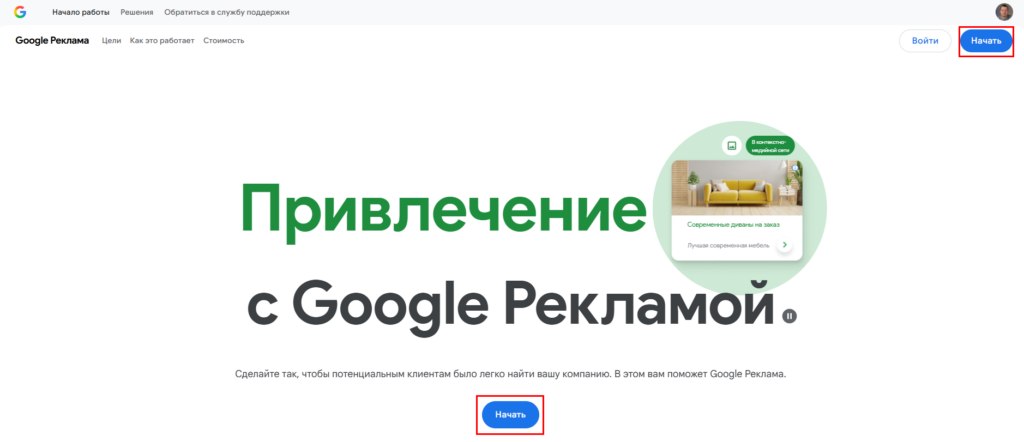
Откройте страницу регистрации Google Ads и нажмите «Начать».
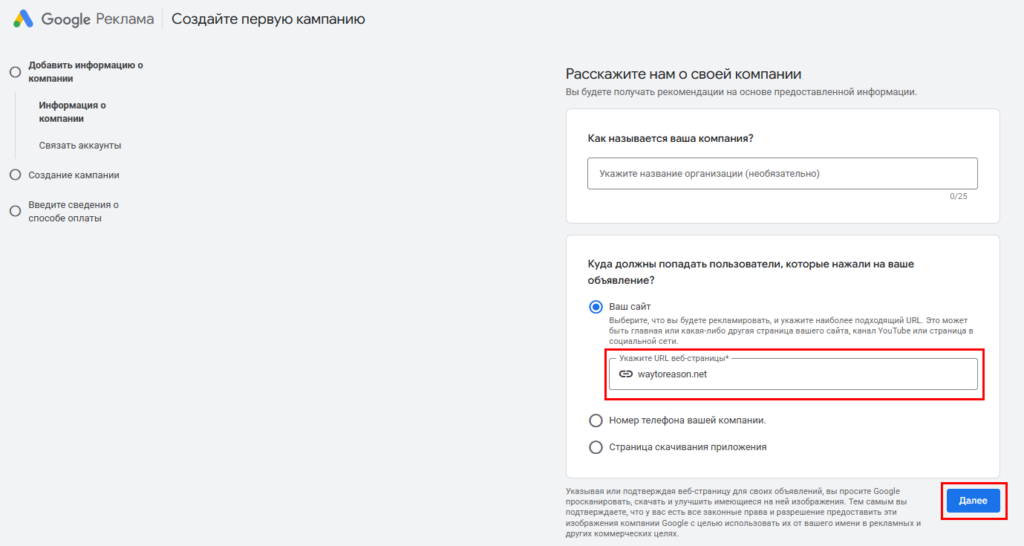
Далее Google предложит указать адрес вашего сайта.
Введите URL сайта и нажмите «Далее».
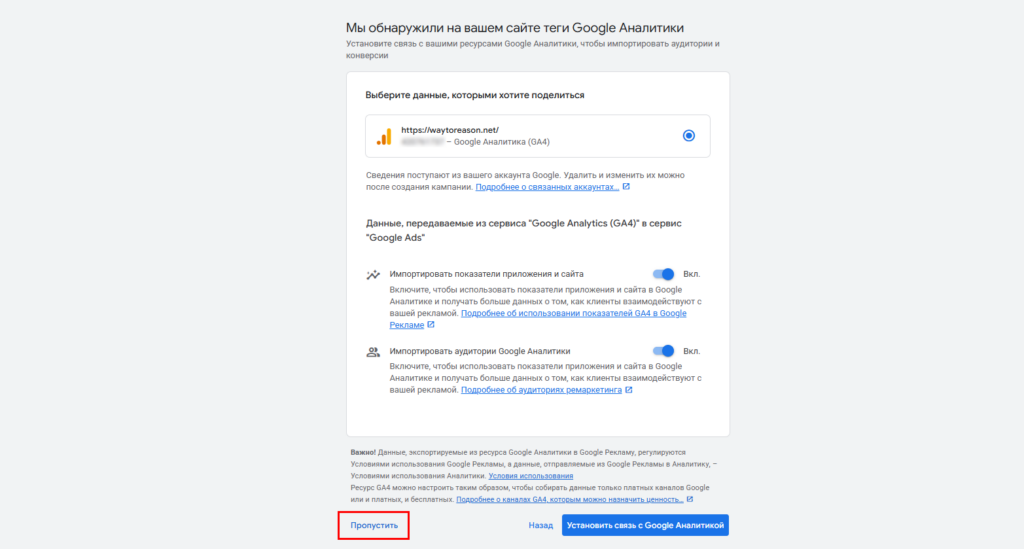
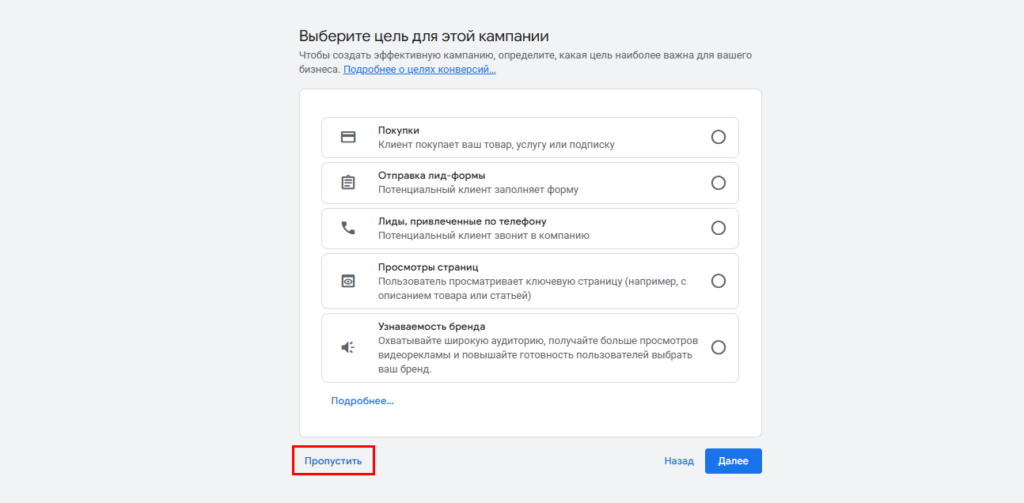
Шаг 2. Пропустите создание рекламной кампании
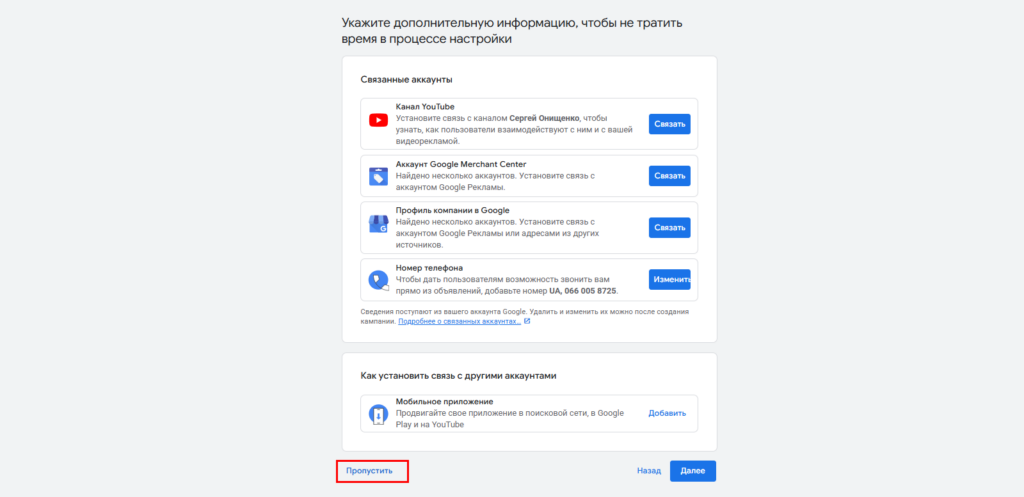
После ввода сайта Google начнет предлагать сразу создать рекламную кампанию.
Если ваша цель сейчас — только создать аккаунт, все эти шаги можно пропустить.
Для этого:
- нажмите «Пропустить»;
- еще раз выберите «Пропустить»;
- затем нажмите «Не готовы запускать кампанию».
После этого откроются настройки самого аккаунта.
Шаг 3. Правильно выберите страну, валюту и часовой пояс
Это самый важный этап.
После создания аккаунта изменить эти параметры уже нельзя.
Если ошибиться, придется создавать новый аккаунт Google Ads.
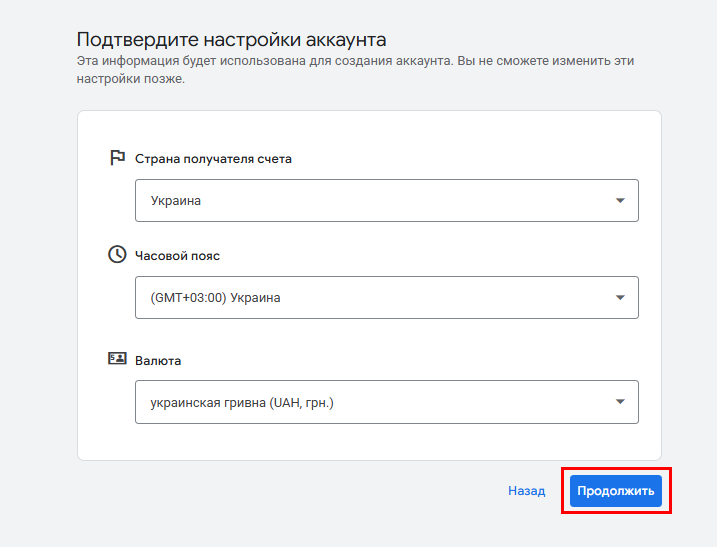
Страна
Выбирайте страну, в которой работает ваш бизнес.
Например:
- для Украины — Украина;
- для Польши — Польша;
- для Молдовы — Молдова.
Часовой пояс
Часовой пояс влияет на всю статистику аккаунта.
Например, если интернет-магазин работает по украинскому времени, а в Google Ads выбран Лондон, может возникнуть ситуация:
- клиент оформил заказ в 00:30;
- в Google Ads эта конверсия попадет в предыдущий день.
В результате станет сложнее сравнивать реальные продажи с данными рекламы.
Кроме того, по выбранному часовому поясу работают:
- расписание показов;
- дневные бюджеты;
- отчеты.
Поэтому выбирайте именно тот часовой пояс, в котором работает ваш бизнес.
Валюта
Все расходы в Google Ads будут отображаться именно в выбранной валюте.
Если компания ведет расчеты в гривне, выбирайте гривну.
Если работаете в евро — евро.
Если выбрать неподходящую валюту, впоследствии придется постоянно пересчитывать расходы, что неудобно для анализа и бухгалтерии.
Шаг 4. Настройте платежный профиль
После создания аккаунта Google предложит заполнить платежные данные.
Здесь есть несколько важных настроек.
Тип оплаты
Google предлагает два варианта.
Предоплата
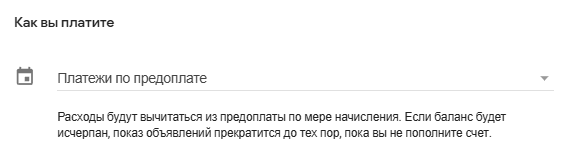
Вы самостоятельно пополняете баланс.
Пока деньги есть на счете — реклама работает.
Баланс закончился — показы остановились.
Этот вариант позволяет полностью контролировать расходы.
Автоматические платежи
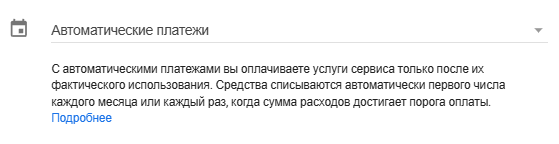
В этом случае Google сначала показывает рекламу, а затем списывает деньги с банковской карты.
Списание происходит:
- после достижения определенного порога расходов;
- либо в начале нового месяца.
Такой вариант удобен при постоянной работе рекламы.
Однако многие специалисты предпочитают предоплату, поскольку она позволяет лучше контролировать бюджет.
Шаг 5. Выберите способ оплаты
Далее необходимо указать, каким способом будут оплачиваться рекламные расходы.
Есть два основных варианта:
- банковская карта;
- банковский перевод по счету.
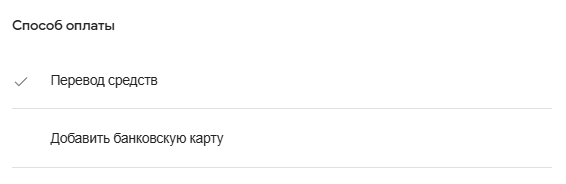
Если рекламу оплачивает компания через бухгалтерию (например, ФОП или ТОВ), обычно выбирают оплату банковским переводом.
Если оплачиваете самостоятельно, проще использовать банковскую карту.
Шаг 6. Укажите тип аккаунта
На этом этапе Google попросит выбрать тип плательщика.
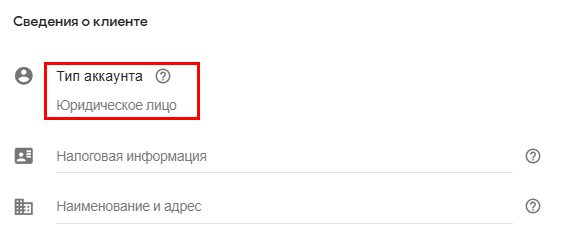
Есть два варианта:
- Физическое лицо
- Юридическое лицо
Если вы запускаете рекламу самостоятельно — выбирайте физическое лицо.
Если рекламу оплачивает ФОП или ТОВ — выбирайте юридическое лицо.
Шаг 7. Заполните налоговые данные
Для юридических лиц Google попросит указать статус плательщика НДС.
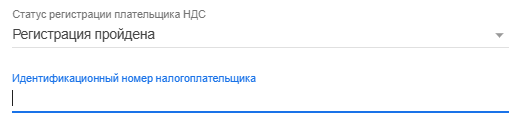
Этот пункт влияет на налогообложение рекламных расходов.
Если компания зарегистрирована плательщиком НДС и вы укажете свой номер плательщика, Google не будет дополнительно начислять НДС к стоимости рекламы.
Если регистрация плательщика НДС отсутствует, к стоимости услуг Google может начисляться дополнительный НДС в соответствии с действующим законодательством.
Поэтому этот пункт лучше заранее согласовать с бухгалтерией.
Шаг 8. Заполните реквизиты компании
Теперь необходимо указать данные организации.
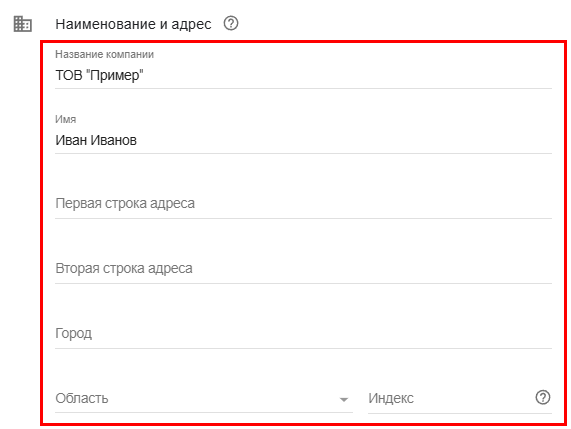
Важно вводить информацию максимально точно.
Особенно это касается:
- названия компании;
- юридического адреса;
- города;
- области;
- почтового индекса.
Если регистрируется ФОП или ТОВ, данные должны полностью совпадать с регистрационными документами.
Это значительно упростит прохождение проверки рекламодателя в будущем.
Если адрес или название будут отличаться, проверку придется проходить повторно.
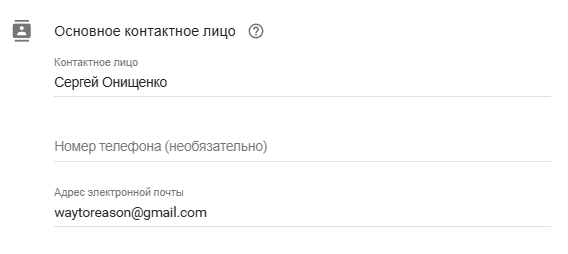
Шаг 9. Укажите контактные данные
Далее потребуется заполнить:
- номер телефона;
- имя контактного лица;
- электронную почту.
Если аккаунт создается для компании, желательно использовать рабочую электронную почту, через которую будут поступать официальные уведомления и документы.
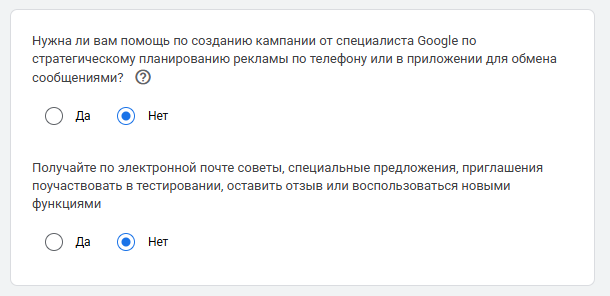
Шаг 10. Подтвердите создание аккаунта
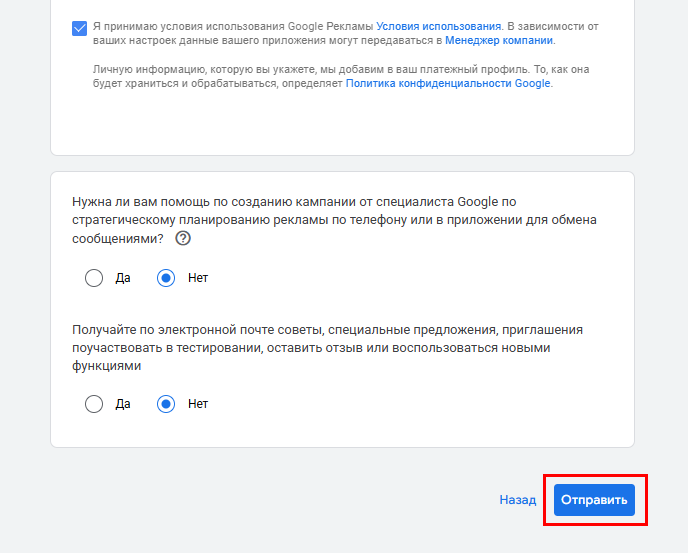
После заполнения всех данных:
- примите условия использования;
- при необходимости откажитесь от помощи специалистов Google;
- нажмите «Отправить».
После этого аккаунт Google Ads будет успешно создан.
Что настраивать дальше?
После создания аккаунта обычно выполняются следующие настройки:
- добавление пользователей;
- подключение Google Analytics 4;
- установка тегов через Google Tag Manager;
- настройка отслеживания конверсий;
- прохождение проверки рекламодателя;
- создание первой рекламной кампании.
Эти этапы лучше выполнять уже после того, как аккаунт полностью создан.
Основные ошибки при создании аккаунта Google Ads
Перед завершением регистрации еще раз проверьте следующие пункты:
- не ошиблись ли со страной;
- правильно ли выбран часовой пояс;
- соответствует ли валюта вашему бизнесу;
- совпадают ли юридические данные с регистрационными документами;
- корректно ли указан статус плательщика НДС (если применимо).
Итоги
Создать аккаунт Google Ads несложно, но именно на этапе регистрации закладывается основа для дальнейшей работы.
Самые важные моменты — правильно выбрать страну, валюту и часовой пояс, а также внимательно заполнить платежные и юридические данные. Это поможет избежать проблем с бухгалтерией, аналитикой и прохождением проверки рекламодателя.
Если вы планируете серьезно работать с Google Ads, лучше сразу создать аккаунт правильно, чем позже переносить рекламные кампании в новый профиль из-за ошибок, допущенных при регистрации.