Для тех, кому проще смотреть видео — есть ролик на YouTube:
Google Analytics 4 (GA4) — это бесплатный инструмент от Google, который позволяет анализировать посещаемость сайта, отслеживать действия пользователей и получать данные для принятия маркетинговых решений.
В этой статье я покажу, как с нуля создать аккаунт Google Analytics 4 и выполнить его базовую настройку, чтобы подготовить систему к дальнейшей работе.
Шаг 1. Создание аккаунта Google Analytics 4.
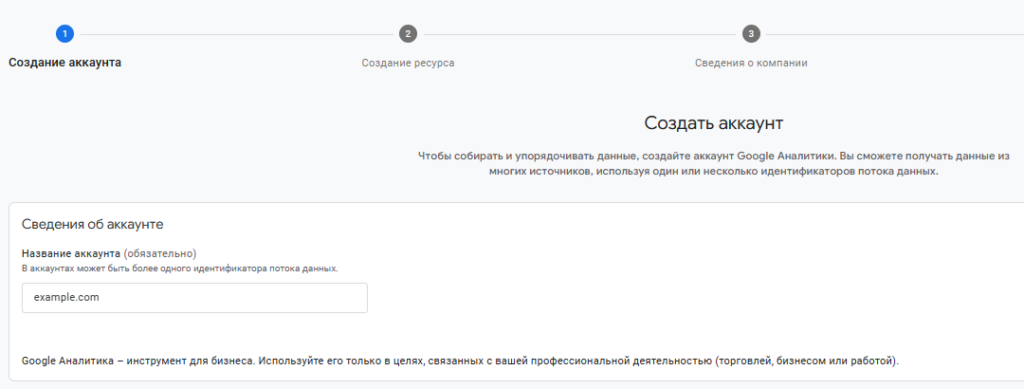
Перейдите на сайт analytics.google.com и начните создание нового аккаунта.
В поле «Название аккаунта» можно указать название вашего сайта или компании. Например:
example.commyshopcompany_name
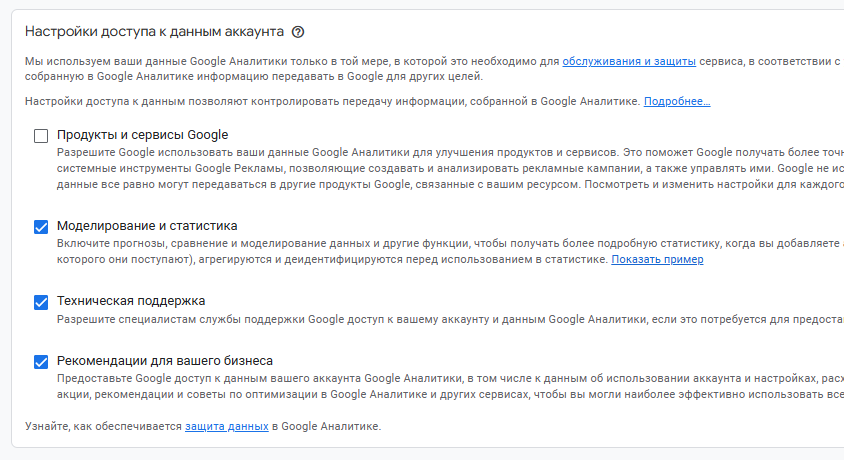
На следующем этапе Google предложит несколько дополнительных настроек доступа к данным. Их можно оставить по умолчанию. Первый пункт, «Продукты и сервисы Google» (передача ваших данных Google для улучшения его сервисов), отмечать необязательно.
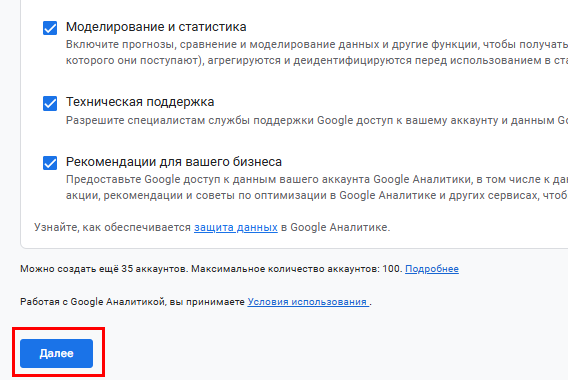
После этого нажмите «Далее».
Шаг 2. Создание ресурса.
Теперь необходимо создать ресурс (Property).
В качестве названия также можно использовать адрес сайта, например example.com.
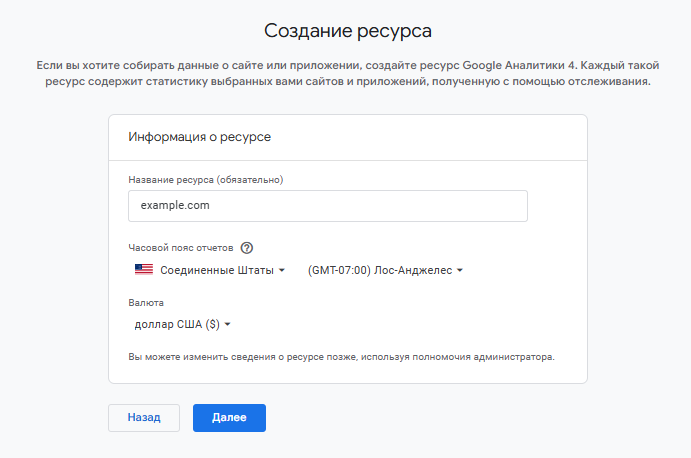
Особое внимание стоит уделить двум параметрам:
- Часовой пояс отчетов — выберите страну, в которой работает ваш бизнес. Например, для украинского сайта следует выбрать Украину.
- Валюта — рекомендуется установить ту валюту, которая используется на вашем сайте и в расчетах бизнеса.
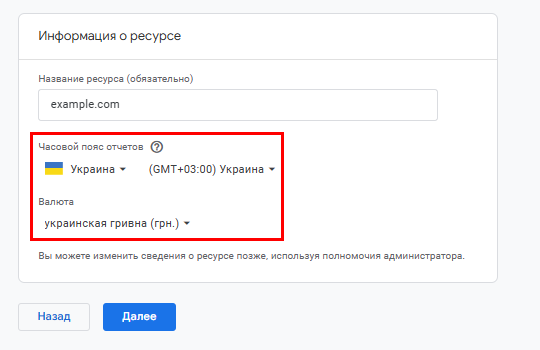
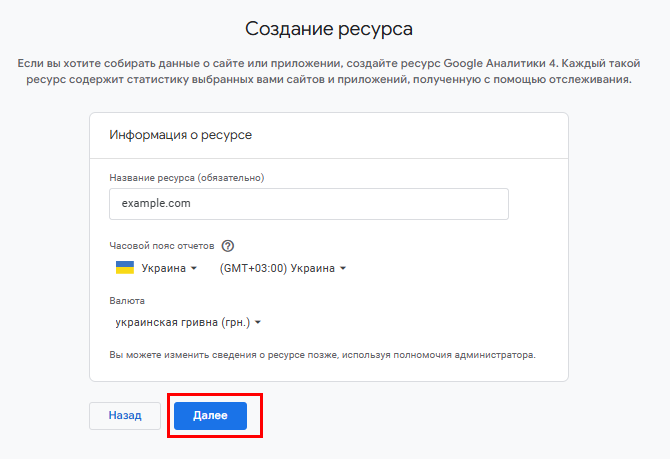
После заполнения нажмите «Далее».
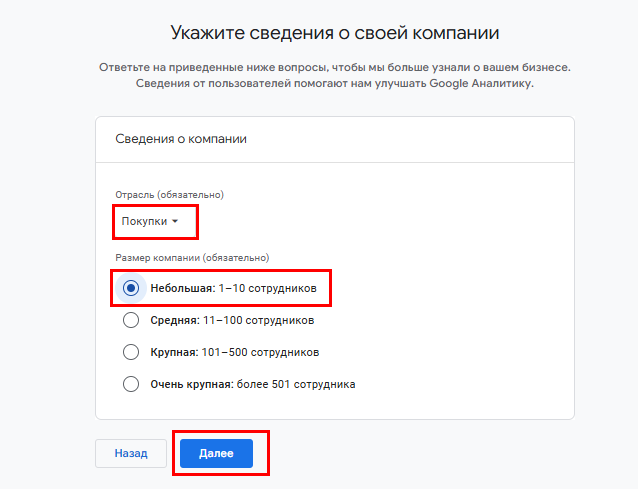
Шаг 3. Информация о компании.
Google попросит указать сферу деятельности и размер компании.
На практике эти параметры практически ни на что не влияют, поэтому можно выбрать наиболее подходящие варианты. Например:
- категория — «Покупки»;
- размер компании — «Небольшая».
После этого снова нажмите «Далее».
Шаг 4. Выбор бизнес-целей.
На этапе выбора целей рекомендую отметить первые четыре пункта.
От выбранных целей зависит, какие готовые отчеты будут отображаться в интерфейсе Google Analytics 4. Если выбрать их сразу, впоследствии не придется настраивать отображение вручную.
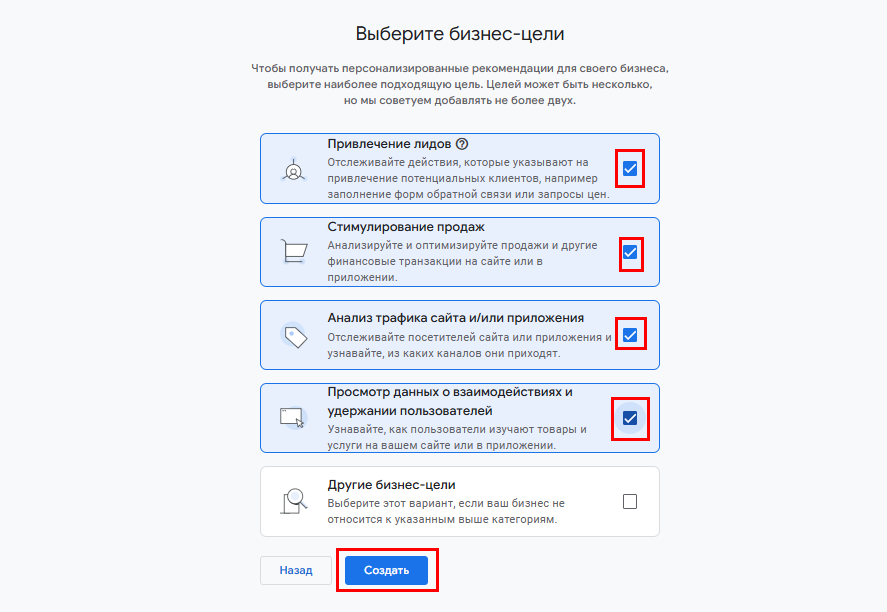
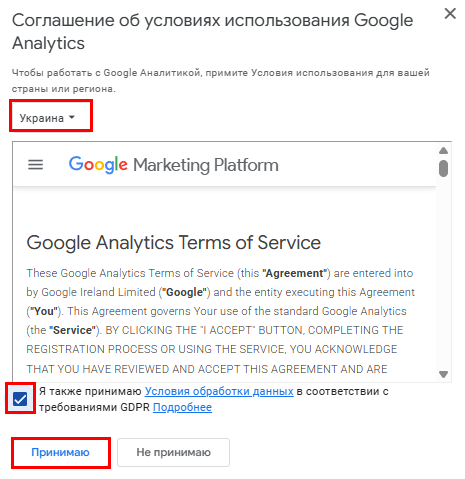
После выбора нажмите «Создать», ознакомьтесь с условиями использования сервиса и примите их.
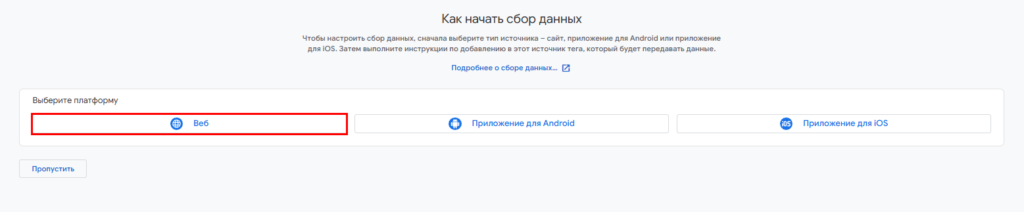
Шаг 5. Создание потока данных.
Следующий этап — настройка потока данных.
Если вы хотите отслеживать статистику сайта, выберите тип «Веб».
Укажите:
- адрес сайта;
- понятное название потока (например, «Google Analytics 4»).
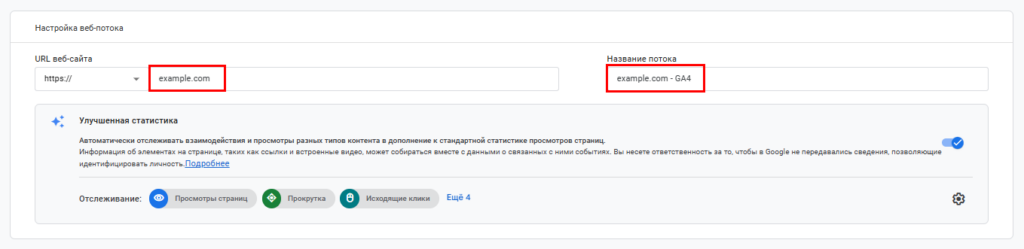
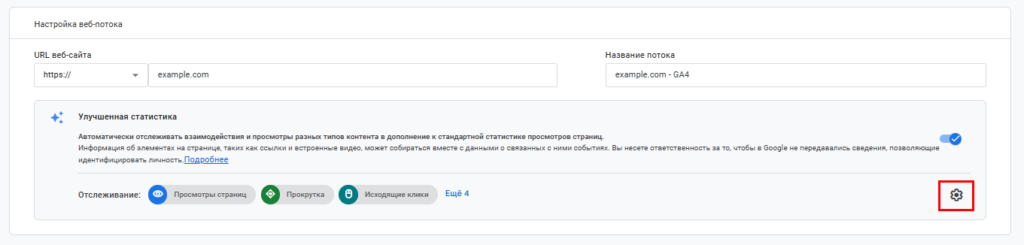
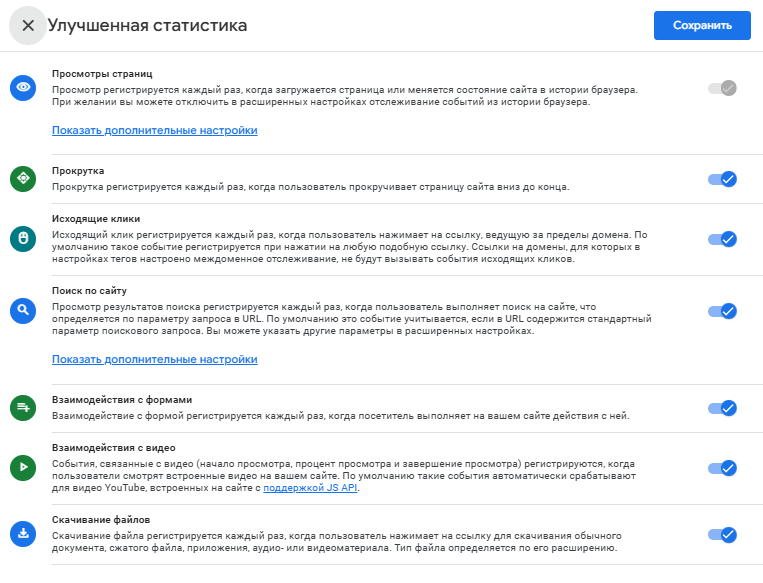
Перед созданием стоит открыть дополнительные настройки и убедиться, что все функции расширенного сбора данных включены. Это позволит автоматически отслеживать больше действий пользователей без дополнительной настройки.
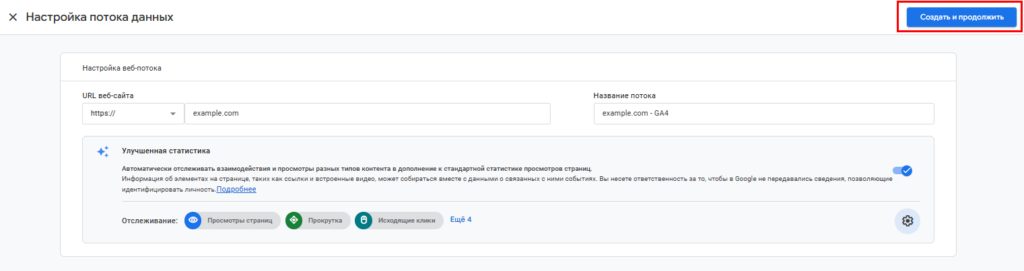
После проверки нажмите «Создать и продолжить».
На этом этапе Google может предложить сразу установить код отслеживания. Пока это можно пропустить — сначала лучше закончить настройку аккаунта.
Шаг 6. Включение Google Signals.
После создания аккаунта перейдите в раздел «Администратор» → «Сбор данных».
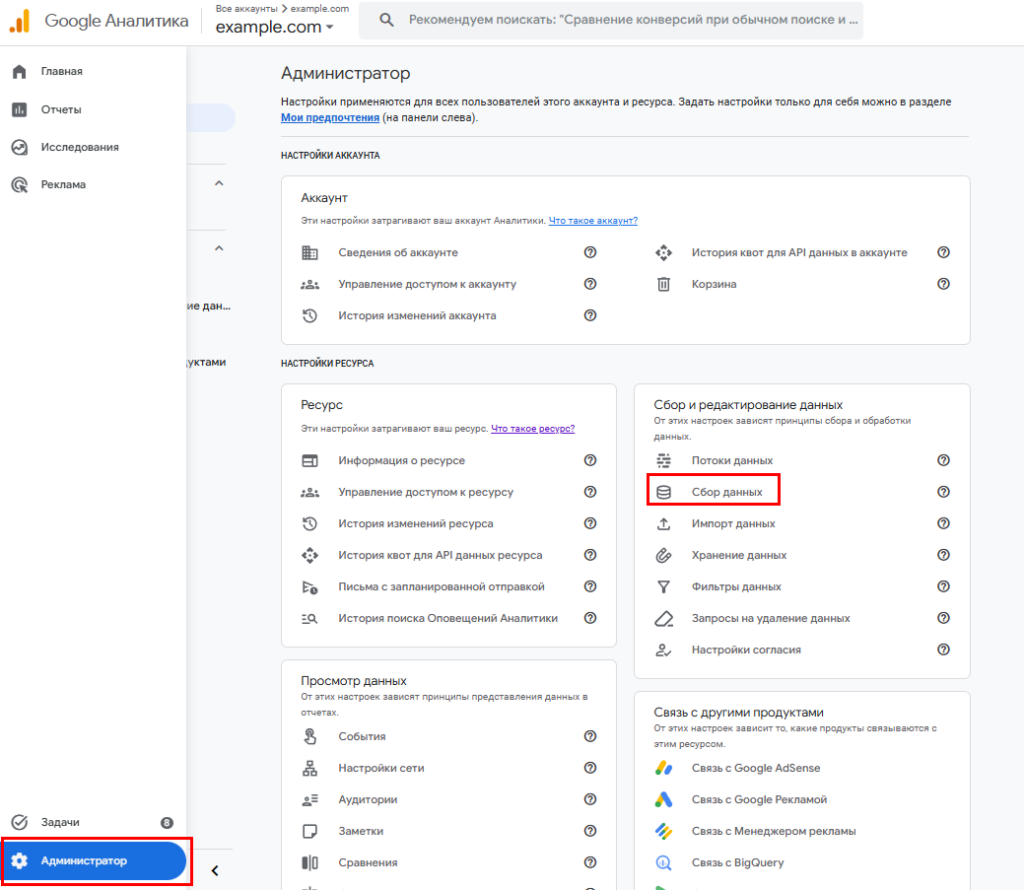
Здесь рекомендуется включить Google Signals.
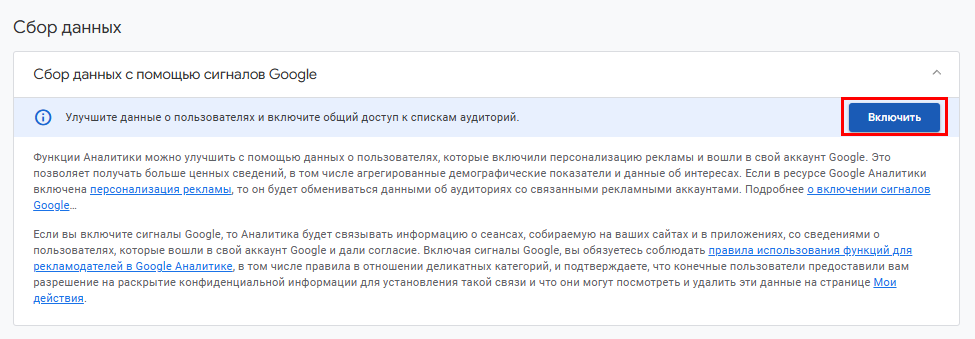
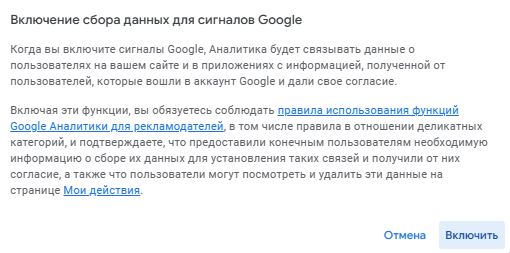
Эта функция добавляет данные пользователей, которые вошли в аккаунт Google: аудитории ремаркетинга работают между устройствами, а в отчетах появляется демография. Например, можно будет собирать пользователей, которые посещали определенные страницы сайта, и показывать им рекламу в Google Ads.
Шаг 7. Включение сбора данных, предоставленных пользователями.
В этом же разделе можно включить сбор данных, предоставленных пользователями.
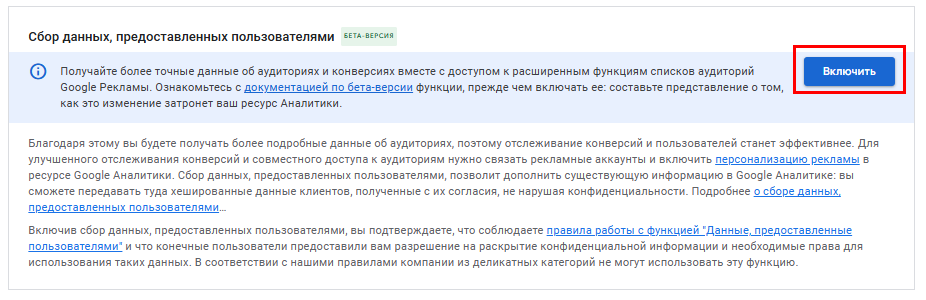
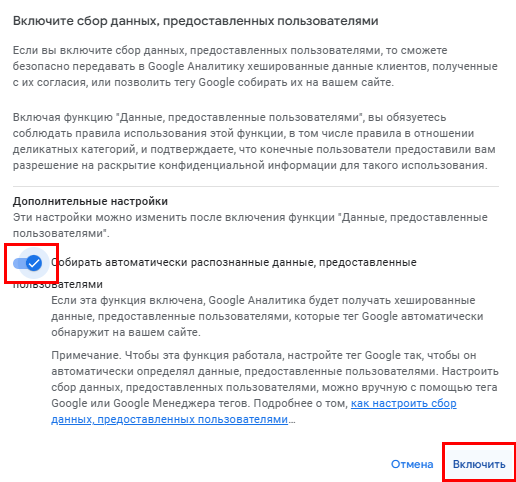
После активации подтвердите согласие с условиями использования.

Шаг 8. Увеличение срока хранения данных.
По умолчанию Google Analytics 4 хранит определенные данные всего 2 месяца.
Рекомендуется изменить этот параметр на 14 месяцев:
Администратор → Хранение данных → 14 месяцев → Сохранить.
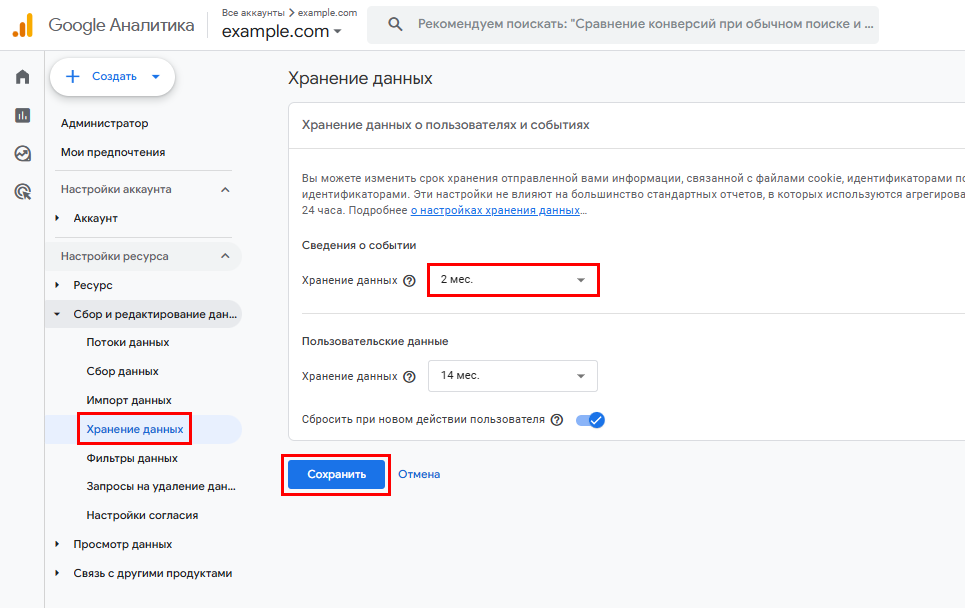
Это позволит анализировать исторические данные за более длительный период.
Шаг 9. Связь с Google Ads.
Если вы уже используете Google Ads, стоит сразу связать рекламный аккаунт с Google Analytics 4.
Для этого перейдите:
Администратор → Связь с другими продуктами → Google Ads → Связать.
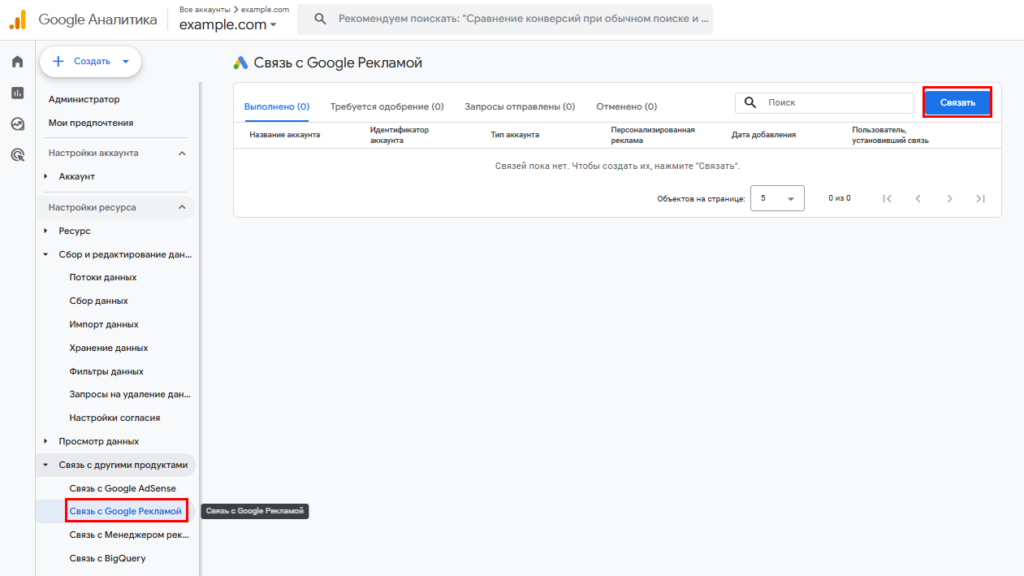
Далее останется выбрать нужный рекламный аккаунт, подтвердить связь и завершить настройку.
После интеграции данные между сервисами будут работать совместно, а в отчетах станет доступно больше полезной информации.
Шаг 10. Связь с Google Search Console.
По аналогии рекомендуется подключить и Google Search Console.
Для этого откройте раздел связи с продуктами, выберите Search Console и привяжите соответствующий сайт.
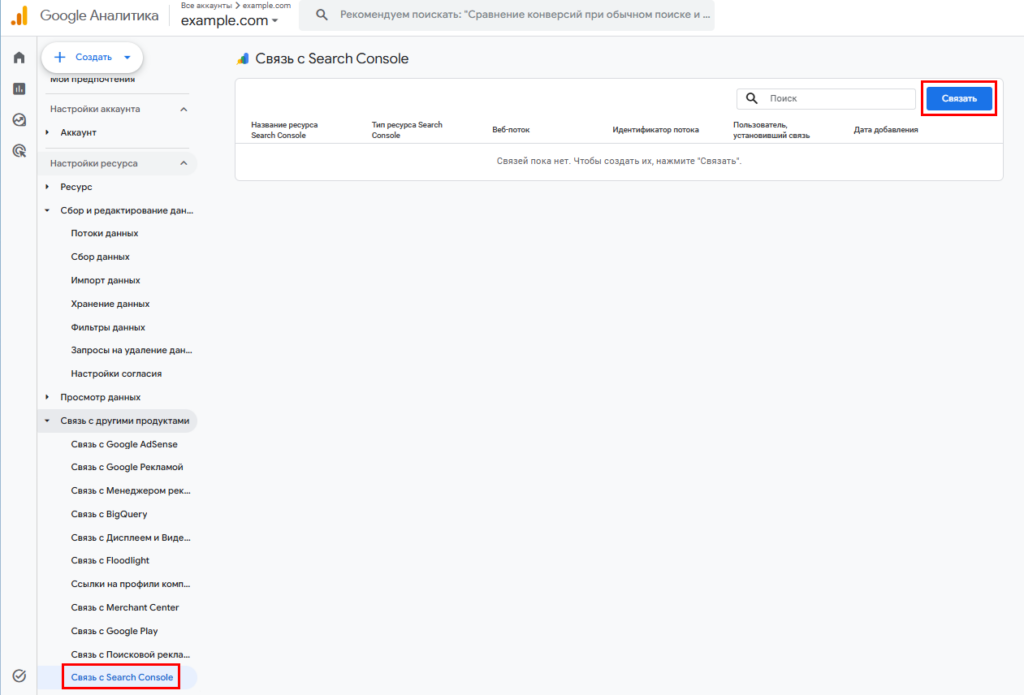
Это позволит анализировать поисковый трафик и эффективность страниц непосредственно в интерфейсе Google Analytics 4.
Что делать дальше?
После выполнения перечисленных действий базовая настройка Google Analytics 4 завершена.
Однако данные еще не начнут поступать автоматически. Следующий обязательный шаг — установить код отслеживания на сайт. Наиболее удобный способ сделать это — через Google Tag Manager.
Как установить Google Analytics 4 через Google Tag Manager
После установки тега и проверки его работы Google Analytics 4 начнет собирать статистику о посетителях, событиях и конверсиях.
Итоги
Для первоначальной настройки Google Analytics 4 достаточно выполнить несколько действий:
- создать аккаунт и ресурс;
- настроить поток данных;
- включить Google Signals;
- активировать сбор данных, предоставленных пользователями;
- увеличить срок хранения данных до 14 месяцев;
- связать GA4 с Google Ads;
- при необходимости подключить Google Search Console;
- установить код отслеживания на сайт через Google Tag Manager.
После этого вы получите корректно настроенную систему аналитики, готовую к дальнейшей работе и сбору данных.