
Иногда возникают ситуации, в которых требуется изменить язык интерфейса Google Ads. Например, по умолчанию был выставлен неродной для вас язык и вам неудобно пользоваться сервисом. Изменить язык интерфейса можно двумя способами.
1. Изменить язык в настройках
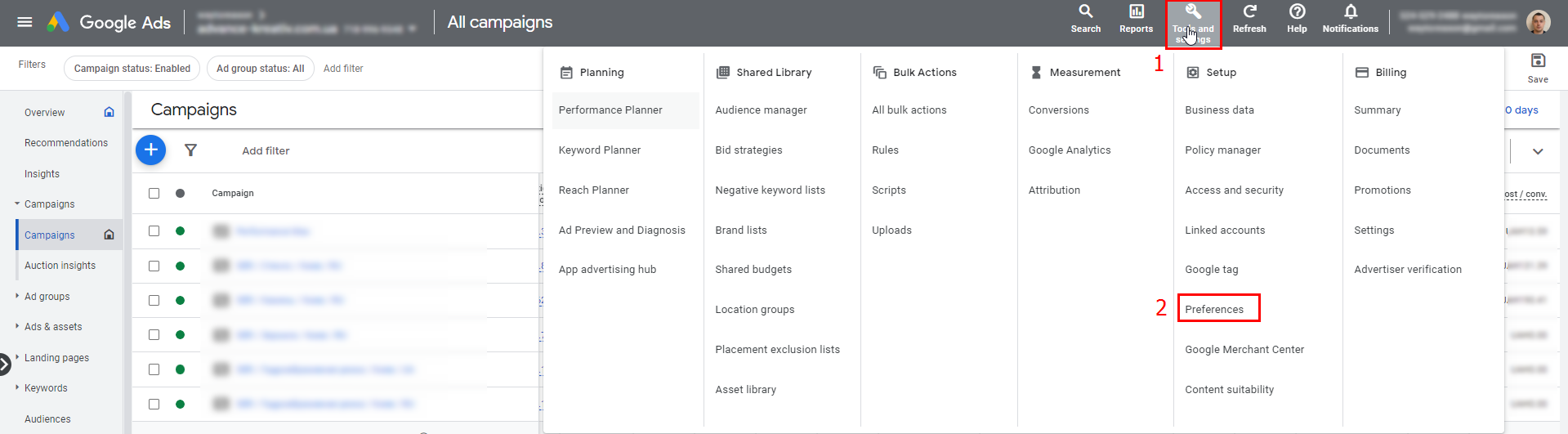
Покажу на примере английского языка. Переходим в раздел «Tools & Settings» > колонка «Setup» > пункт «Preferences».
На открывшейся странице нажимаем на блок «Display language & number format» и указываем нужный язык и формат чисел (если нужно).
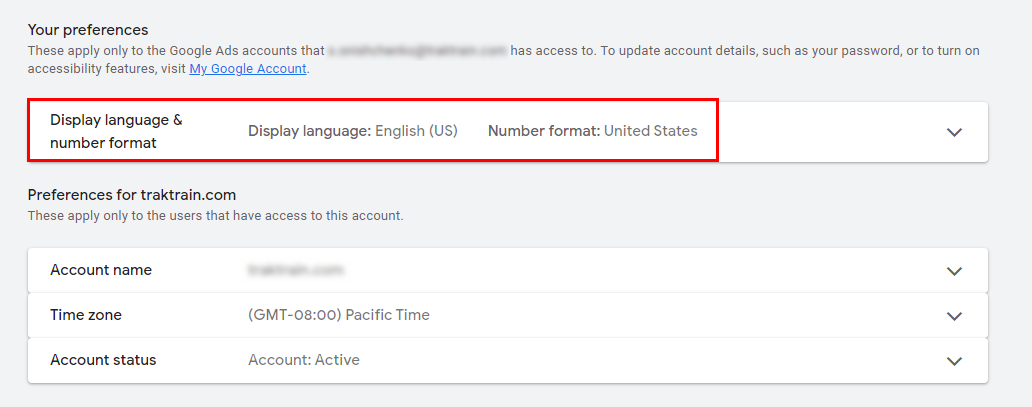
Нажимаем «Save». После этого язык интерфейса изменится на нужный.
2. Добавление параметра в адресной строке
Второй способ актуальнее для маркетологов, которые работают с чужими аккаунтами. Не всегда есть возможность поменять язык в настройках, т.к. тогда это будет неудобно владельцу.
Чтобы быстро поменять язык в интерфейсе — допишите в конце адресной строки параметр «&hl=ru» (для русского языка) или «&hl=uk» (для украинского языка) и нажмите Enter. Язык страницы поменяется на нужный вам.
Чтобы это не делать каждый раз вручную — можете создать себе закладку-букмарклет, которая при клике по ней будет делать то же самое. Просто перетащите ссылку себе на панель закладок и нажмите ее.
Вот, например, такая для RU языка — Google Ads RU (ниже ее код).
javascript:(function()%7Bvar url %3D window.location%3Burl %3D url %2B "%26hl%3Dru"%3Bwindow.location %3D url%7D)()
И аналогичная для UA — Google Ads UA (ниже ее код).
javascript:(function()%7Bvar url %3D window.location%3Burl %3D url %2B "%26hl%3Duk"%3Bwindow.location %3D url%7D)()