
Для тех, кому проще смотреть видео — есть ролик на YouTube:
UTM-метки позволяют понять, откуда именно приходят пользователи на сайт и насколько эффективно работают разные рекламные размещения. Например, вы можете разметить баннер, email-рассылку, публикацию на стороннем сайте или рекламную кампанию, а потом посмотреть в Google Analytics 4, сколько переходов они принесли, были ли заявки, продажи и насколько вовлеченными были пользователи.
В этой статье покажу простой способ посмотреть статистику по UTM-меткам в Google Analytics 4.
Зачем анализировать UTM-метки?
Чаще всего UTM-метки используют для:
- баннерной рекламы
- email-рассылок
- рекламы в Telegram
- публикаций на сторонних сайтах
- рекламы у блогеров
- любых внешних источников трафика
После запуска рекламы обычно возникает вопрос: насколько это было эффективно?
Например:
- сколько было переходов
- сколько времени пользователи проводили на сайте
- были ли конверсии или продажи
- какой источник трафика сработал лучше
Все это можно посмотреть в Google Analytics 4.
Где посмотреть статистику по UTM-меткам в GA4?
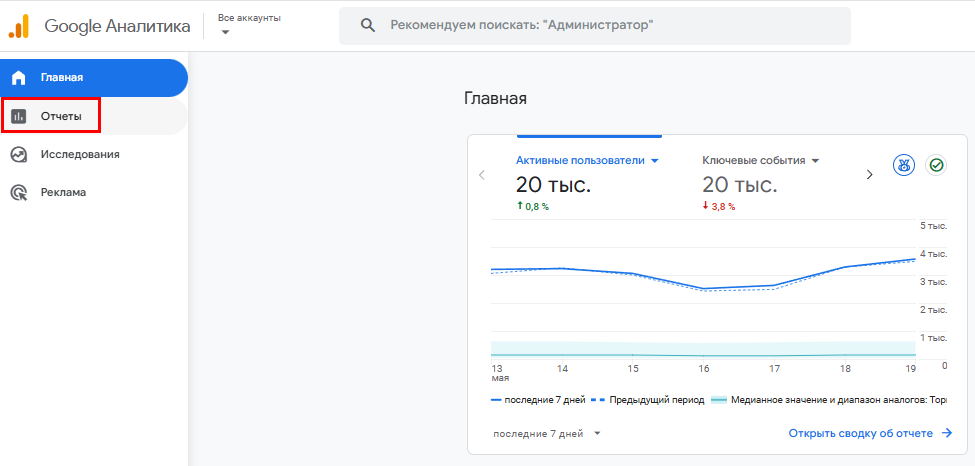
Открывайте Google Analytics 4.
В левом меню выберите:
Отчеты → Источники трафика → Привлечение трафика
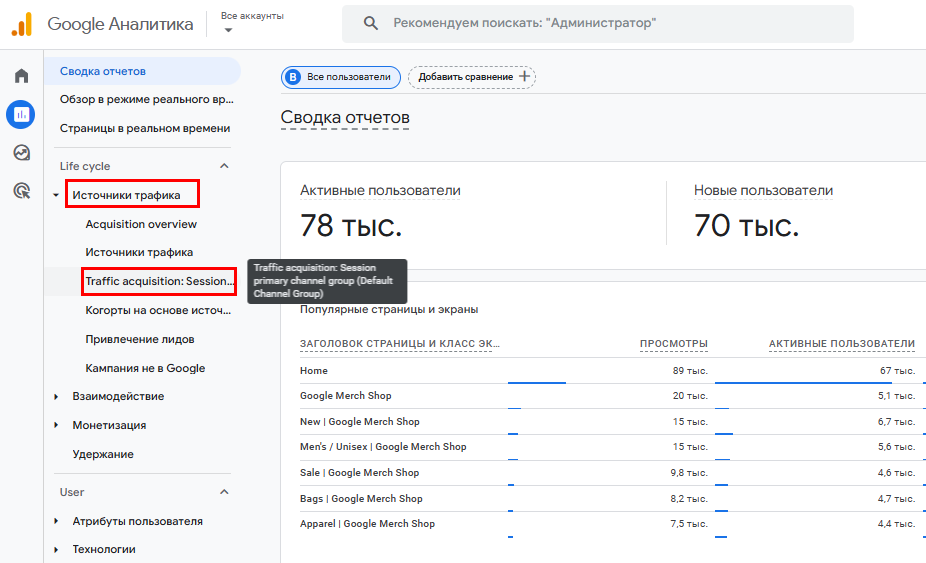
В английской версии этот отчет может называться Traffic Acquisition.
После открытия отчета вы увидите стандартную таблицу с источниками трафика.
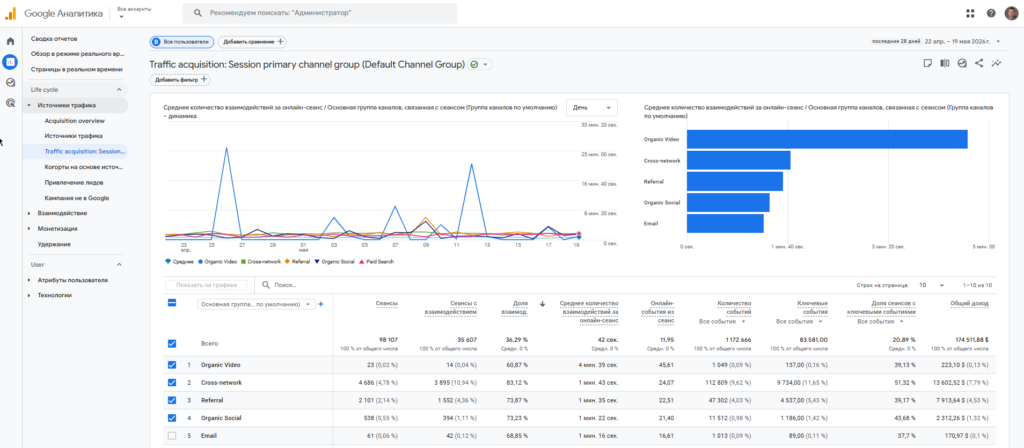
Как настроить отчет под UTM-метки?
По умолчанию в отчете обычно используется параметр:
Основная группа каналов, связанная с сеансом
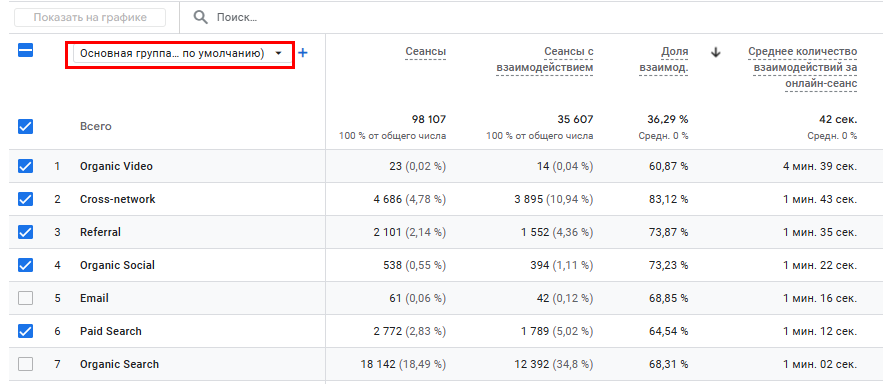
Его нужно заменить.
Для этого:
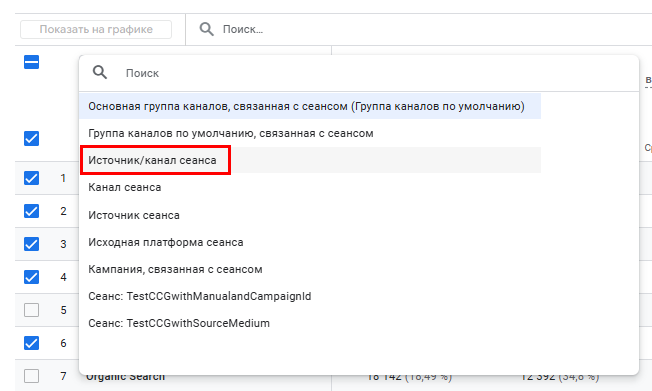
- Нажмите на выпадающий список над таблицей
- Выберите параметр: Источник / канал сеанса
После этого желательно добавить дополнительный параметр:
Кампания, связанная с сеансом
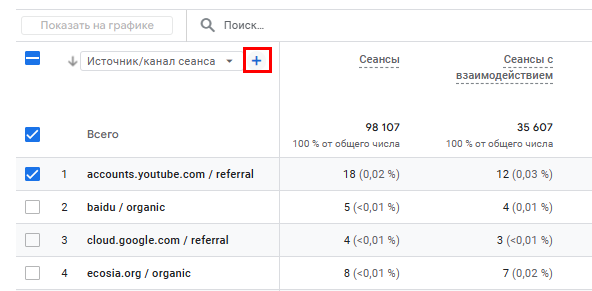
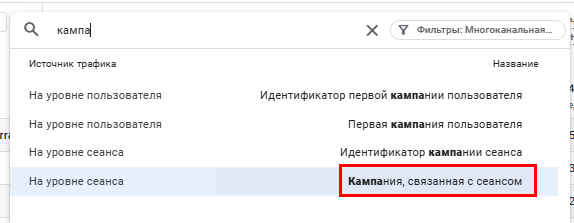
В результате вы получите более подробный отчет по UTM-меткам.
Что означают параметры UTM в отчете
В отчете будут отображаться основные UTM-параметры:
- Источник — это
utm_source - Канал — это
utm_medium - Кампания — это
utm_campaign
Например:
| UTM-параметр | Значение |
|---|---|
| utm_source | |
| utm_medium | cpc |
| utm_campaign | sale_october |
Это позволяет быстро анализировать эффективность разных рекламных активностей.
Пример анализа email-рассылки
Допустим, у вас была email-рассылка.
Вы можете ввести в поиске, например:
newsletter
После этого Google Analytics 4 покажет всю статистику по этим рассылкам.
Например:
- количество сеансов
- вовлеченность пользователей
- среднее время на сайте
- конверсии
- продажи
- доход
В примере из видео одна из рассылок получила:
- 41 сеанс
- среднее время на сайте — 1 минута 29 секунд
- 2 продажи
- доход — 170,97 $
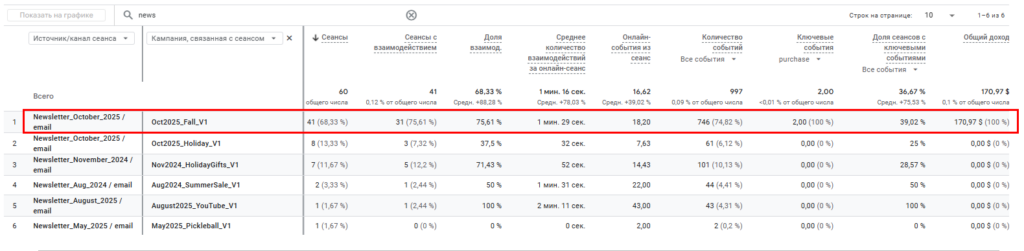
Таким образом можно быстро понять, какие источники трафика реально приносят результат.
Можно ли выгрузить данные?
Да. После анализа данные можно:
- выгрузить в отдельный файл
- сохранить отчет
- использовать для дальнейшего анализа
- сравнивать эффективность разных кампаний
Это особенно удобно при регулярной работе с рекламой и аналитикой.
Итог
Google Analytics 4 позволяет достаточно удобно анализировать UTM-метки и смотреть эффективность практически любых источников трафика.
Даже базового отчета «Привлечение трафика» уже достаточно, чтобы понять:
- какие ссылки приводят пользователей
- какие источники дают продажи
- какие кампании работают лучше всего
- насколько качественный трафик приходит на сайт
Если вы регулярно запускаете рекламу, работаете с email-рассылками или размещаетесь на сторонних площадках — рекомендую обязательно использовать UTM-метки и периодически анализировать их в GA4.