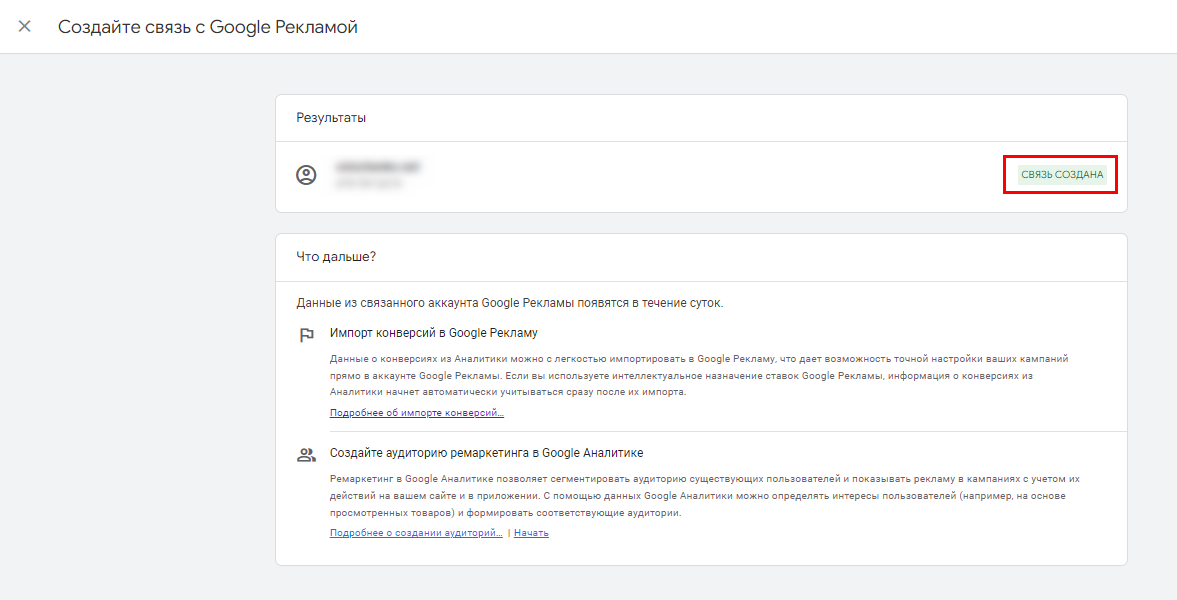
Просто небольшой пост о том, как связать сервисы Google Ads и Google Analytics 4 между собой. Это связывание необходимо, чтобы можно было импортировать уже созданные конверсии и аудитории из Google Analytics 4 в Google Ads и использовать их в настройках рекламы.
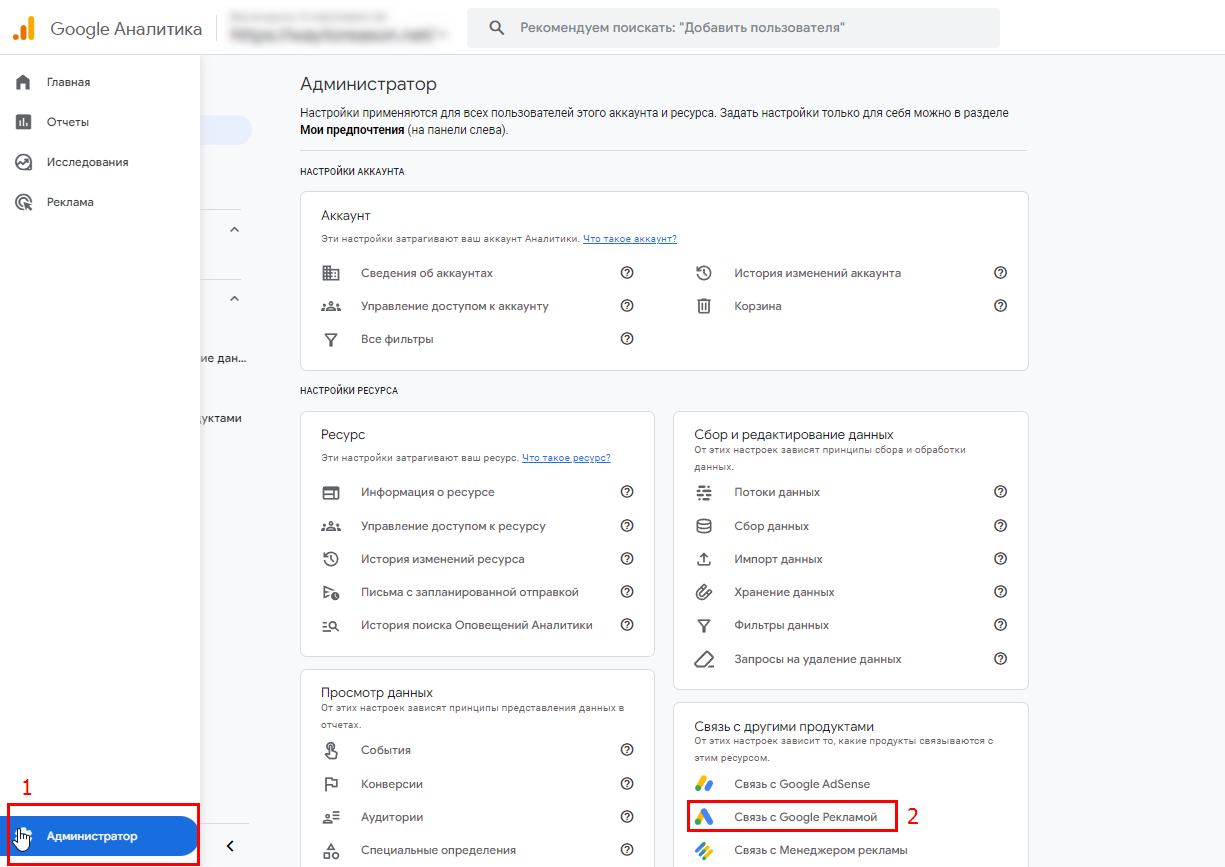
1. Открываем нужный аккаунт Google Analytics 4. В левом нижнем углу нажимаем значок шестеренки «Администратор». В нижнем блоке «Связь с другими продуктами» выбираем «Связь с Google Рекламой».
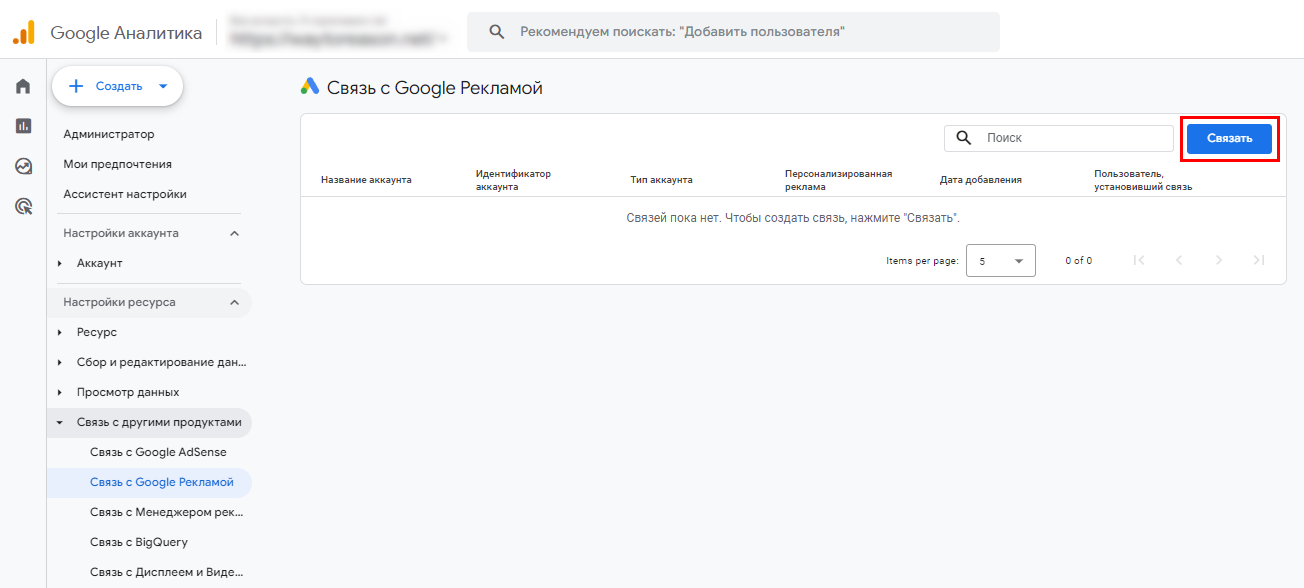
2. На открывшейся странице нажимаем кнопку «Связать».
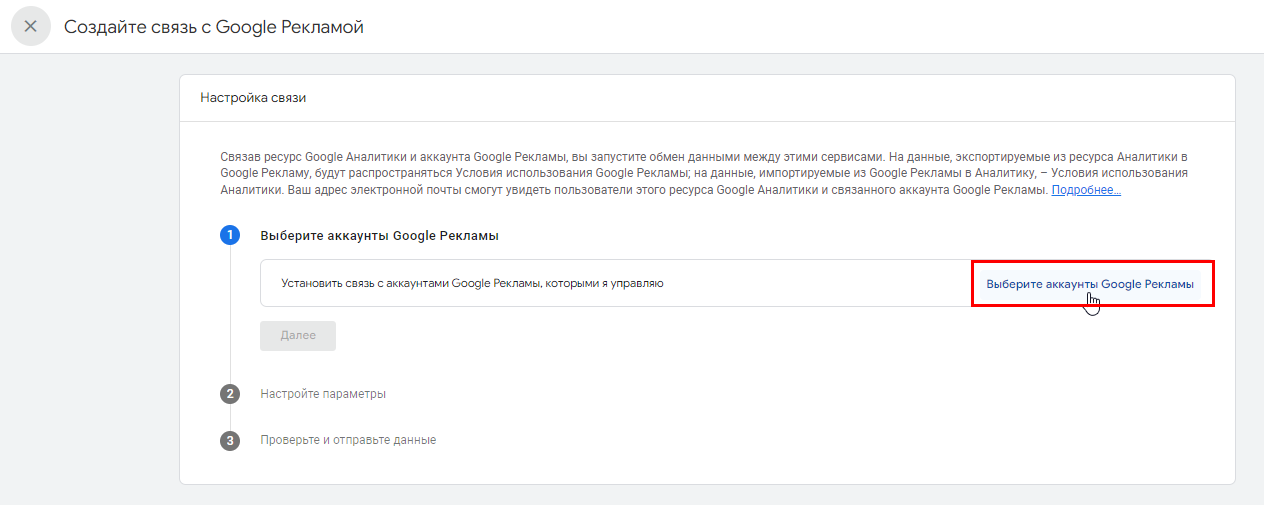
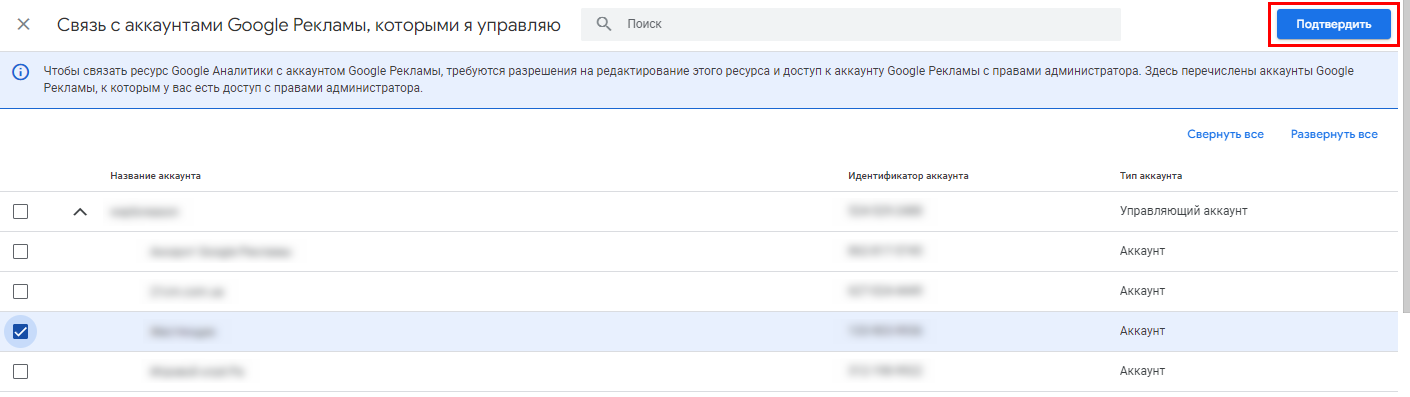
3. Выбираем нужный вам аккаунт и нажимаем «Подтвердить». Потом нажимаем кнопку «Далее».
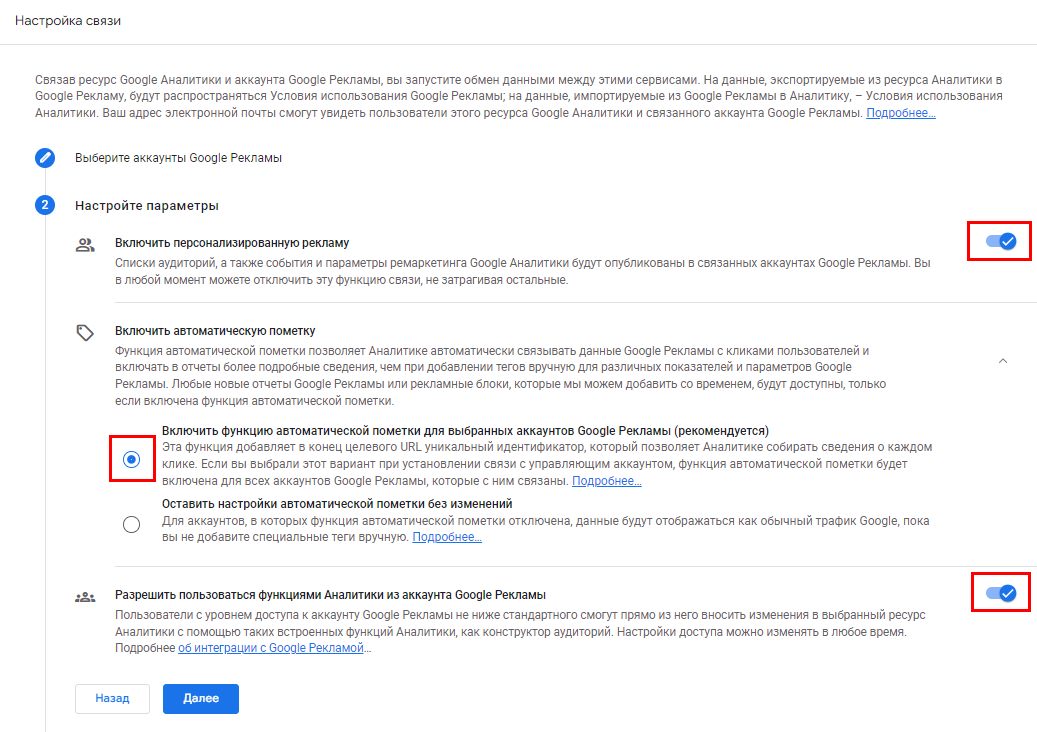
4. На следующем шаге включаем «Персонализированную рекламу» (например, чтобы можно было создавать аудитории ремаркетинга и другие), включаем автоматическую пометку Google Ads (?gclid) и разрешаем пользоваться функциями Google Analytics 4 в Google Ads. Нажимаем «Далее» и подтверждаем.
5. Готово, связь между Google Ads и Google Analytics 4 создана.