
Для тех, кому проще смотреть видео — есть ролик на YouTube:
Если у вас уже есть сайт и вы запускаете рекламу или просто хотите понимать, что на нем происходит — без аналитики далеко не уедете. Самый удобный способ подключить ее — это установить Google Analytics 4 через Google Tag Manager. Такой подход избавляет от постоянного вмешательства в код сайта и сильно упрощает дальнейшую настройку отслеживания.
В этой статье разберем установку с нуля. После выполнения всех шагов у вас начнут собираться базовые данные: просмотры страниц, стандартные события и простые отчеты.
С чего начать?
Я буду исходить из того, что у вас уже создан ресурс Google Analytics 4. Если нет — сначала создайте ресурс и поток данных, а уже потом возвращайтесь к установке через GTM.
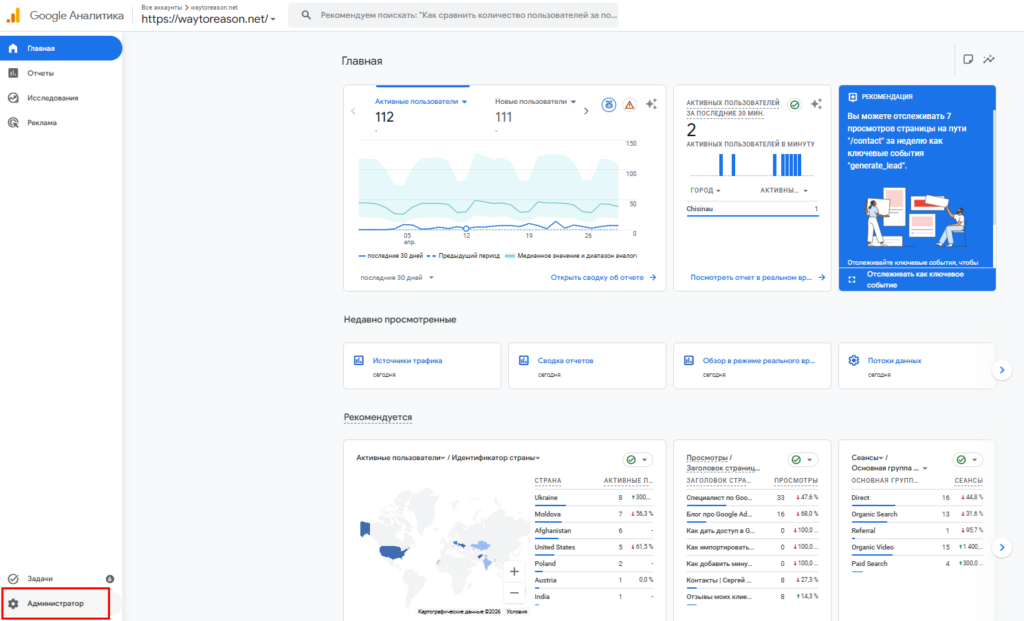
Когда аналитика готова, откройте ее и перейдите в раздел «Администратор» в левом нижнем углу. Там находится все, что связано с настройками.
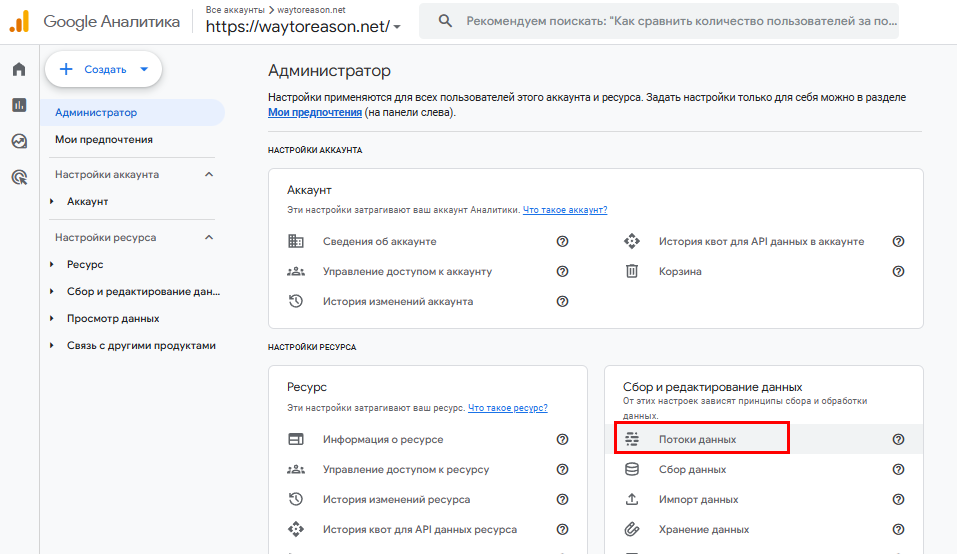
Далее откройте «Потоки данных» и выберите нужный поток (обычно это веб-сайт).
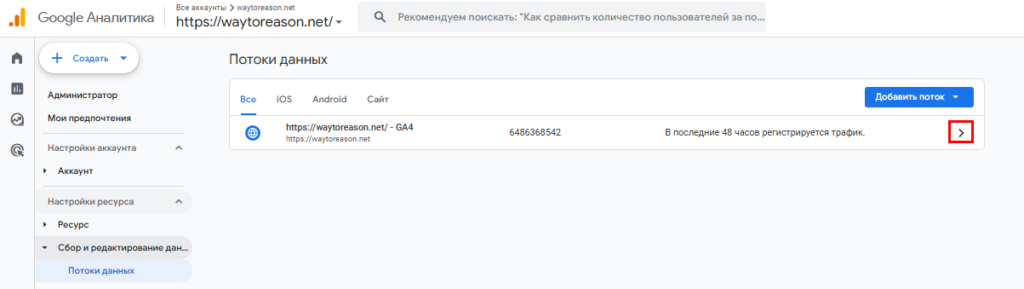
Внутри вы увидите важный параметр — идентификатор измерения (Measurement ID). Он выглядит примерно как G-XXXXXXXXXX. Этот ID нужно скопировать — он дальше понадобится.

Настройка тега в Google Tag Manager
Теперь переходим в Google Tag Manager. Именно здесь будет происходить основная настройка.
Создайте новый тег.
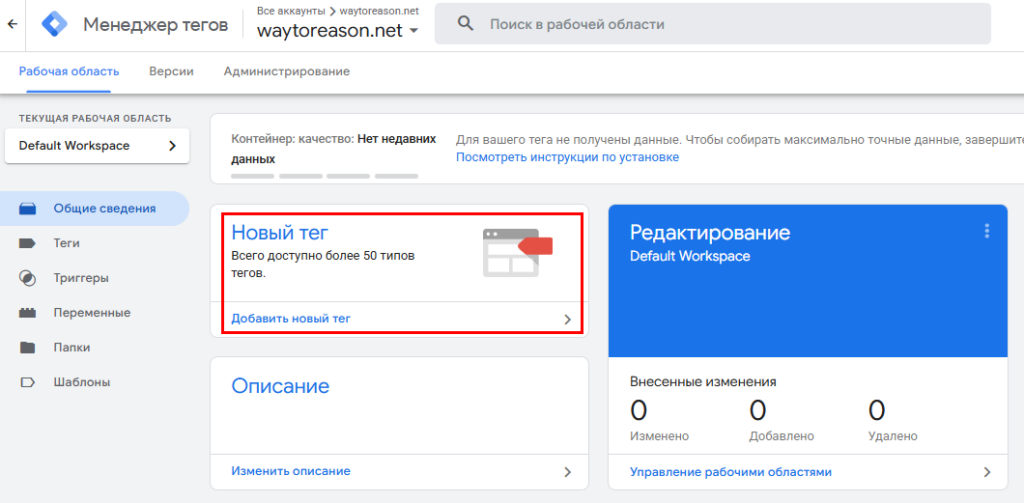
Название можно задать любое, но лучше делать это понятно — например, «Google Analytics 4». Это важно, когда у вас появятся десятки тегов.
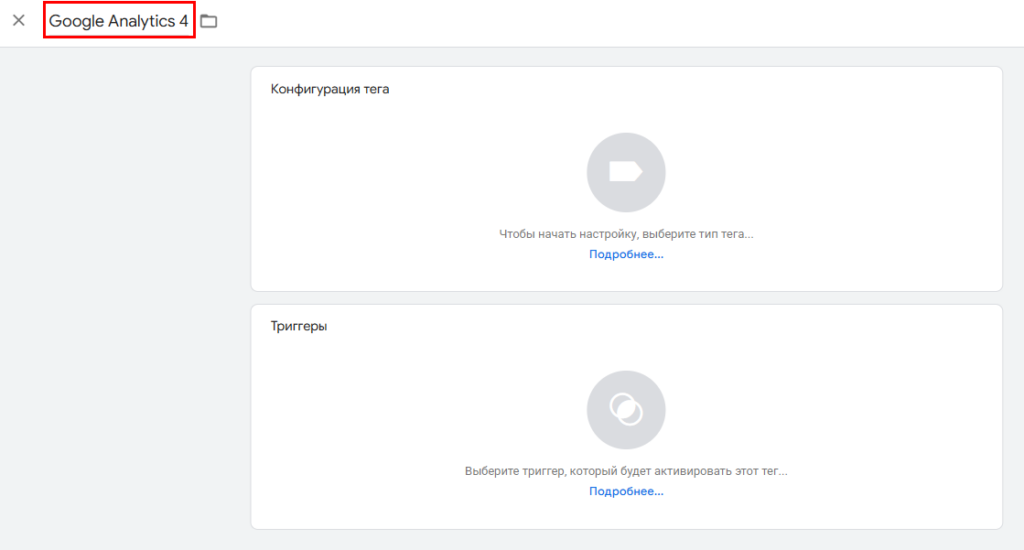
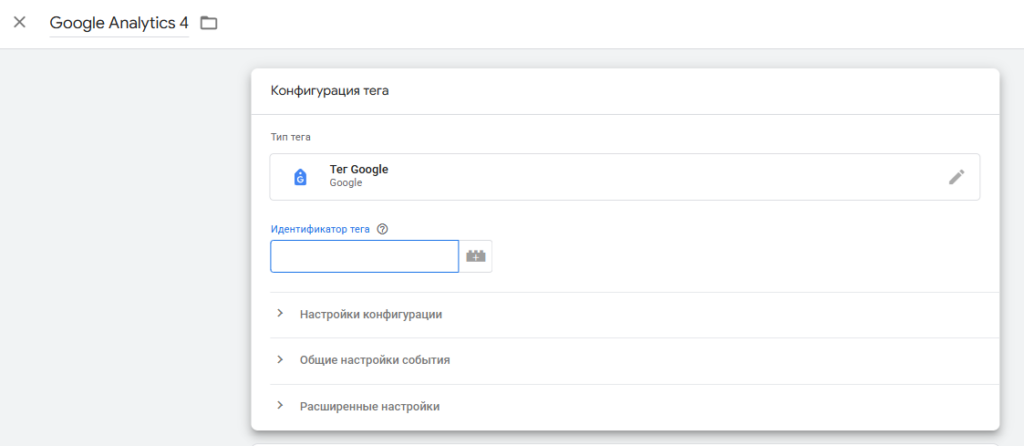
В конфигурации тега выберите тип «Тег Google». Далее нужно указать тот самый идентификатор, который вы скопировали из GA4. В качестве триггера выберите «Initialization — All Pages», чтобы тег срабатывал на всех страницах сайта.
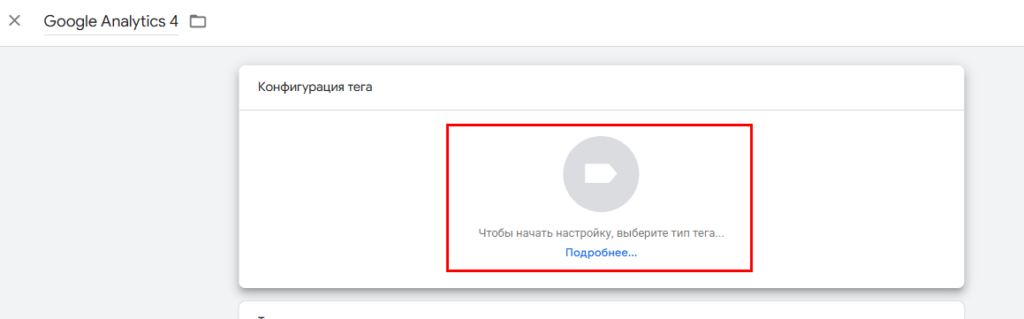
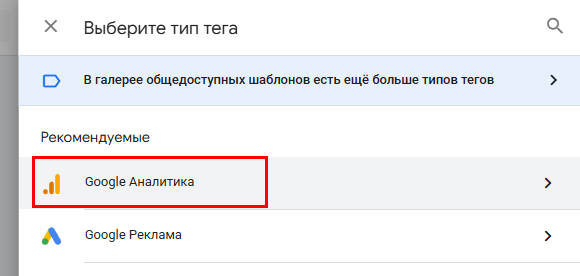
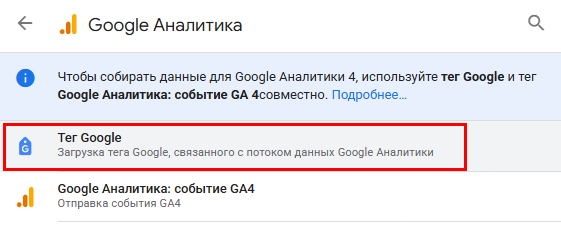
На этом этапе многие просто вставляют ID вручную, но это не лучший вариант. Гораздо правильнее сразу создать переменную и использовать ее.
Почему стоит использовать переменную?
Если вы планируете дальше настраивать события — клики, формы, скроллы и так далее — вам придется использовать этот идентификатор во многих местах. Копировать его каждый раз неудобно и рискованно.
Поэтому лучше один раз создать переменную типа «Константа» и вставить туда ваш Measurement ID. Назвать ее можно, например, GA4 ID.
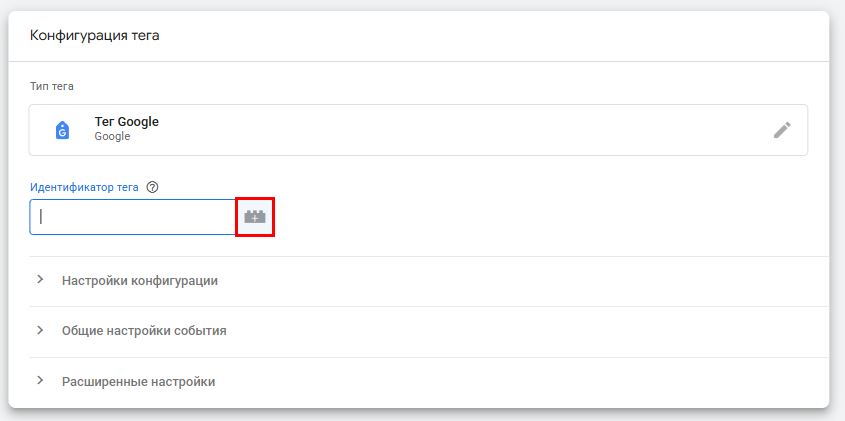

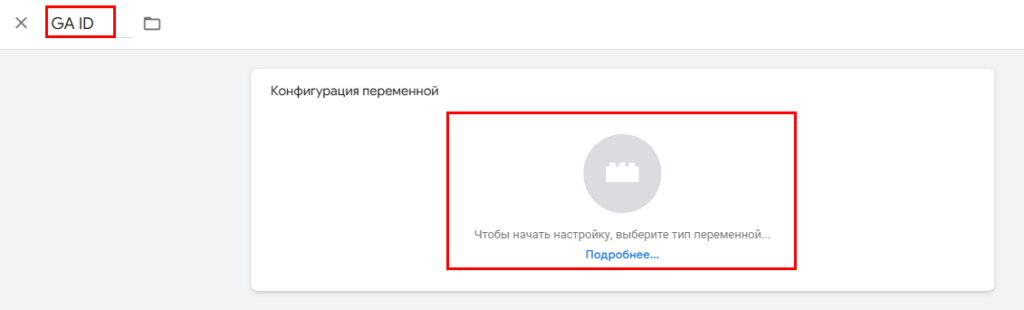
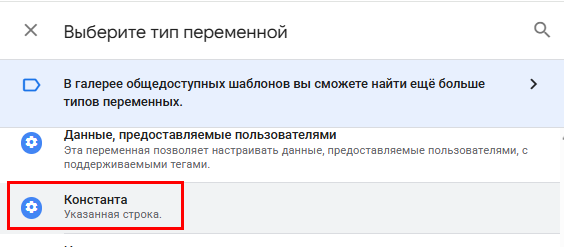
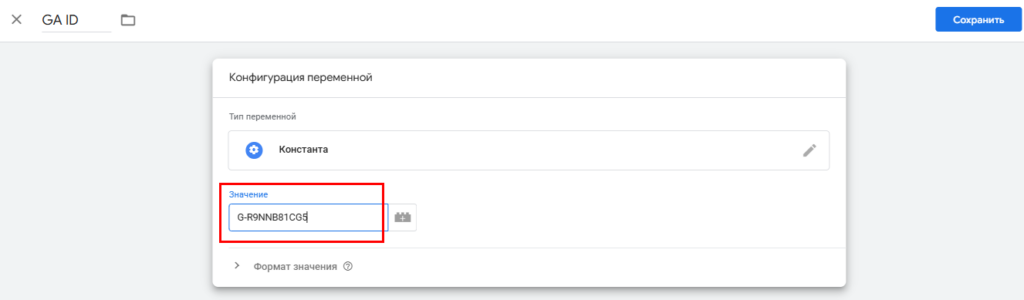
Теперь при создании любых тегов вы просто будете выбирать эту переменную. Если вдруг ID поменяется — вам не придется редактировать десятки тегов, достаточно изменить значение в одном месте.
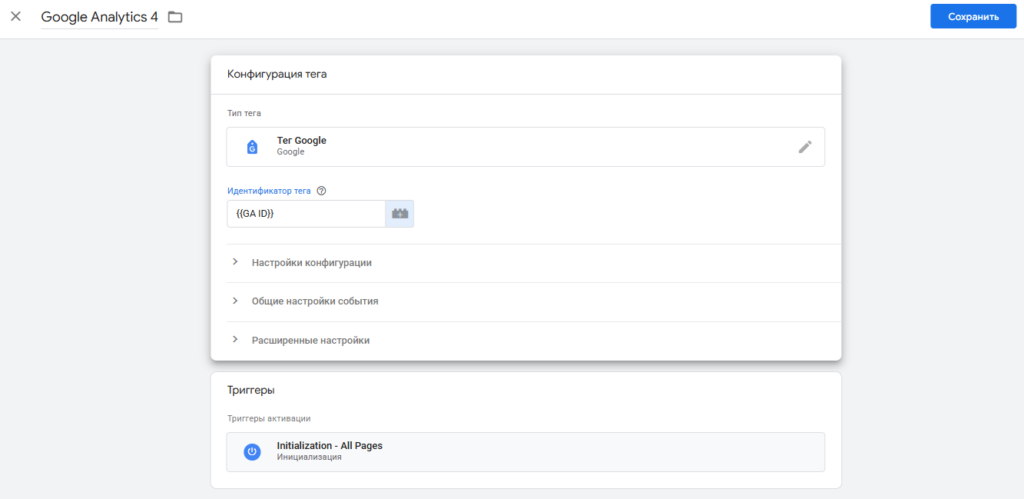
Это мелочь, но она сильно упрощает жизнь, когда проектов становится больше.
Публикация контейнера
После создания тега важно не забыть главный момент — опубликовать изменения.
В Google Tag Manager это делается через кнопку «Отправить».

Далее можно указать название версии (например, «Добавлен GA4») — это удобно для истории изменений, но не обязательно.
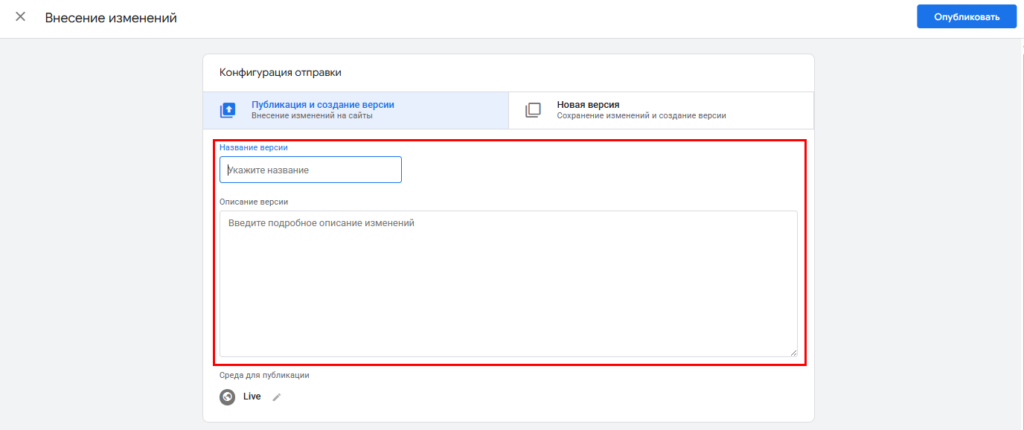
После публикации тег начинает работать на сайте. До этого момента он просто существует в черновике и не выполняется.
Это одна из самых частых ошибок: тег создан, но контейнер не опубликован — и, соответственно, ничего не отслеживается.
Проверка работы
После публикации нужно убедиться, что все действительно работает.
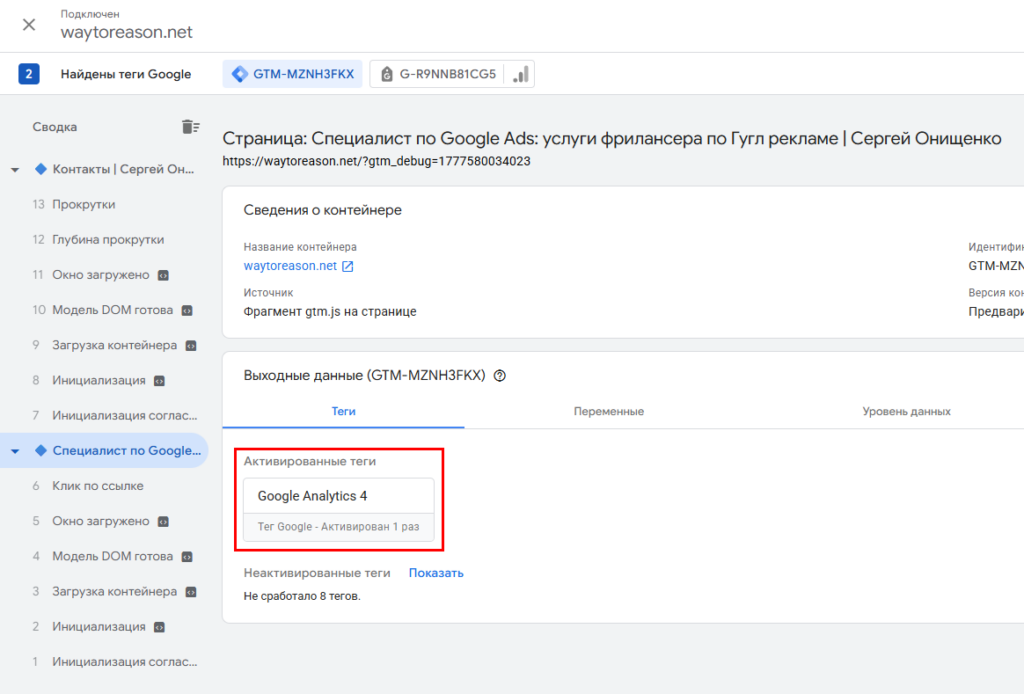
Самый простой способ — использовать режим предварительного просмотра в GTM.

Вы вводите адрес своего сайта, открывается Tag Assistant, и вы можете пройтись по страницам.
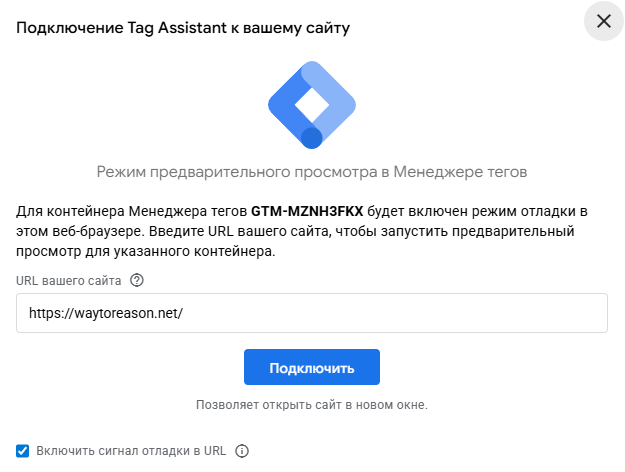
Затем возвращаетесь в отладчик и смотрите, срабатывает ли тег Google Analytics 4 при загрузке страниц. Если он появляется в списке событий — все настроено правильно.
Дополнительно можно зайти в Google Analytics 4 и открыть отчет «В реальном времени». Там вы должны увидеть свое посещение: страницы, которые вы открывали, и даже примерное местоположение.
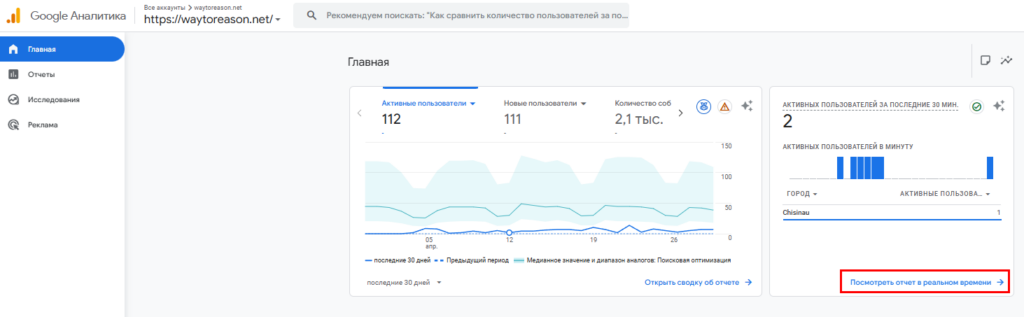
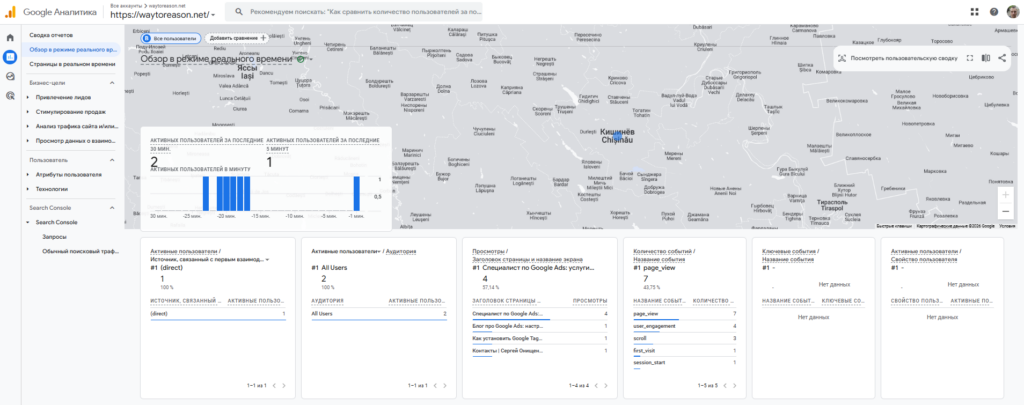
Если данные появляются — значит, установка прошла успешно.
Частые ошибки
Есть несколько типичных ситуаций, из-за которых аналитика не работает.
Первая — это уже упомянутая публикация. Если не нажать «Отправить» в GTM, ничего не будет срабатывать.
Вторая — неправильный идентификатор. Иногда копируют не тот ID или берут его из другого ресурса. В этом случае данные либо не приходят, либо уходят «не туда».
Итог
После всех этих действий у вас уже работает базовая аналитика. Вы видите посещения, страницы, события и можете анализировать поведение пользователей.
Но это только старт. Основная ценность появляется дальше — когда вы начинаете отслеживать конкретные действия: отправки форм, клики по кнопкам, звонки, покупки и так далее.
И именно связка Google Tag Manager + Google Analytics 4 позволяет делать это быстро и без постоянного участия программиста.
Если подытожить — установка GA4 через GTM занимает буквально 10–15 минут, но дает вам фундамент для нормальной аналитики и работы с рекламой. Без этого любые решения по маркетингу — это, по сути, угадайка.