
Для тех, кому проще смотреть видео — есть ролик на YouTube:
В этой статье разберем, как создать аккаунт в Google Tag Manager и установить его на сайт. Это базовая настройка, без которой дальше нормально работать с аналитикой и рекламой просто не получится.
Если говорить максимально просто, Google Tag Manager — это инструмент, который позволяет управлять кодами на сайте через удобный интерфейс. Вы один раз его устанавливаете, а дальше уже не нужно постоянно лезть в код сайта, чтобы добавить аналитику, настроить события или подключить рекламу.
Создание аккаунта и контейнера
Для начала нужно перейти на сайт https://tagmanager.google.com/ и нажать кнопку создания аккаунта.

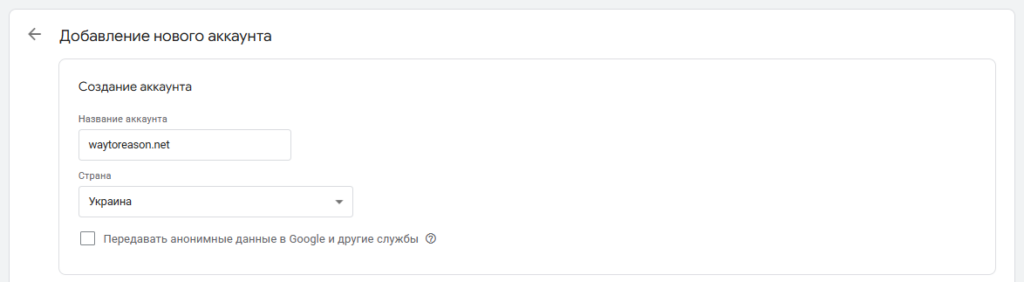
Здесь все довольно просто: указываете название аккаунта (обычно это название сайта или проекта), выбираете страну и переходите дальше.
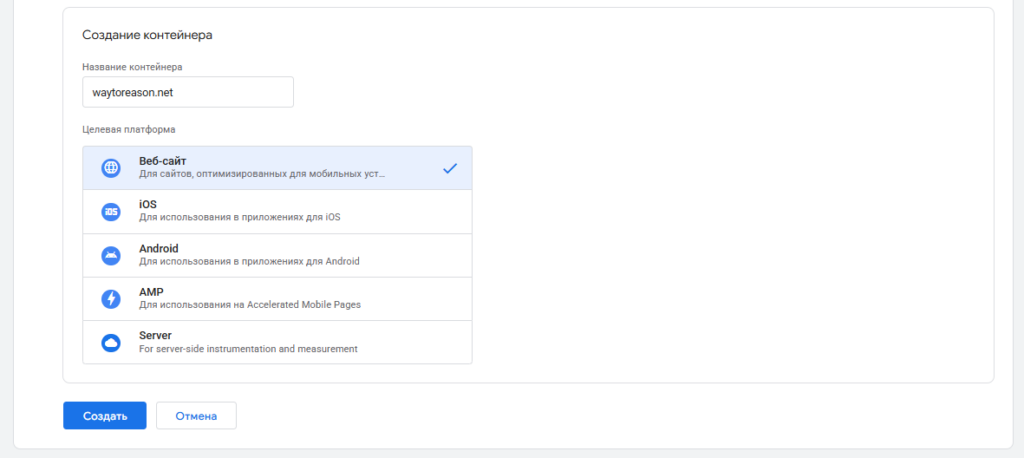
Следующий шаг — создание контейнера. По сути, это рабочая область, в которой будут храниться все ваши настройки. Название можно оставить таким же, как у сайта, чтобы не путаться. Тип контейнера почти всегда выбирается «Сайт», если вы не работаете с мобильными приложениями.
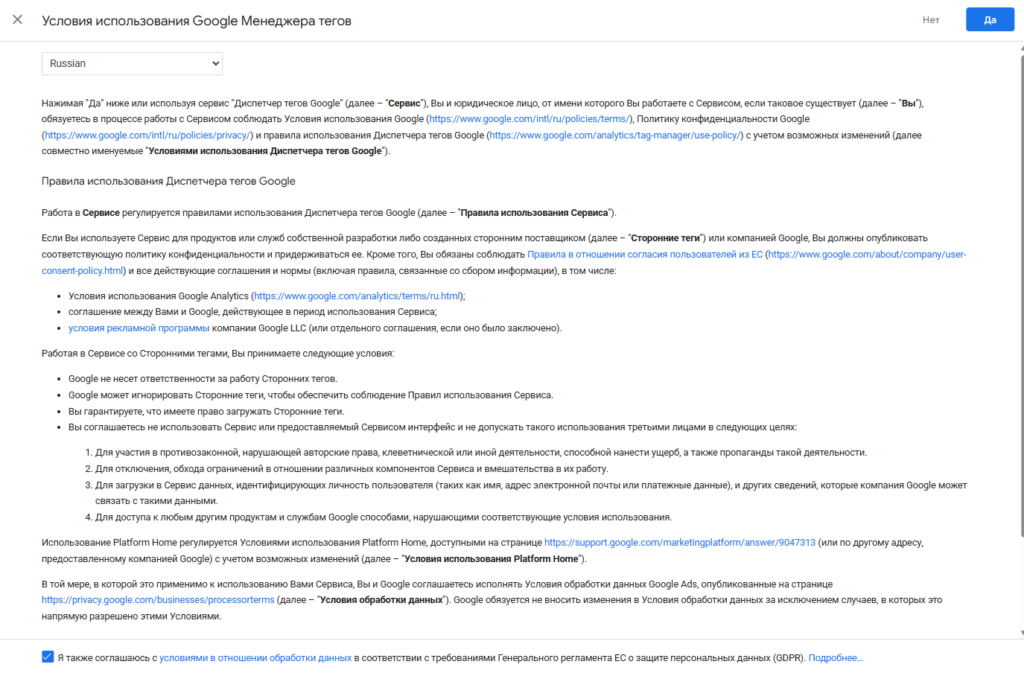
После этого нужно принять условия использования — и на этом этапе аккаунт уже создан.
Получение кода и что с ним делать
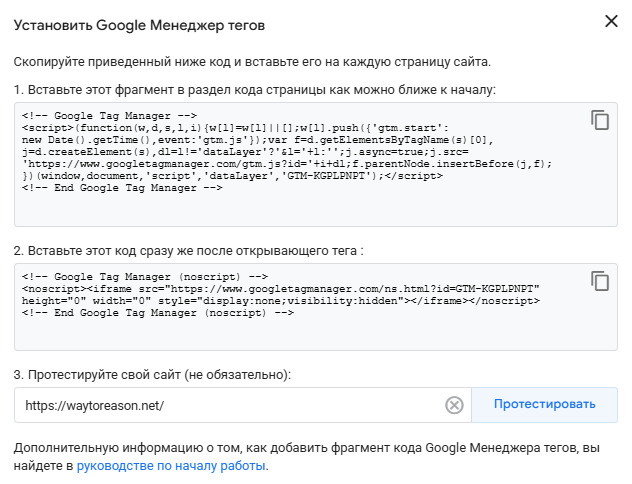
Сразу после создания Google покажет два фрагмента кода. Это и есть тот самый Google Tag Manager, который нужно установить на сайт.
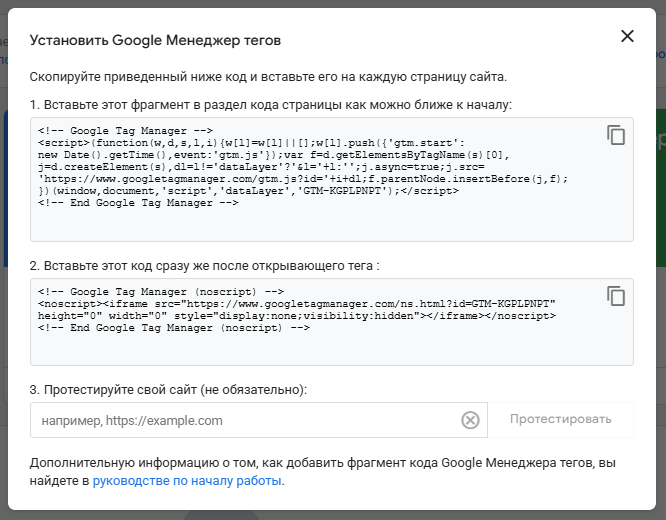
Первый кусок кода вставляется в раздел <head>, а второй — сразу после открытия тега <body>. Это важно, потому что оба кода выполняют разные задачи, и если один из них не установить, все может работать некорректно.
Установка на сайт (на примере WordPress)
Дальше нужно перейти в админку сайта. Если у вас WordPress, то логика будет примерно такая: заходите в раздел «Внешний вид» и открываете редактор темы. Там есть файл header.php — это как раз то место, где находится блок <head>.
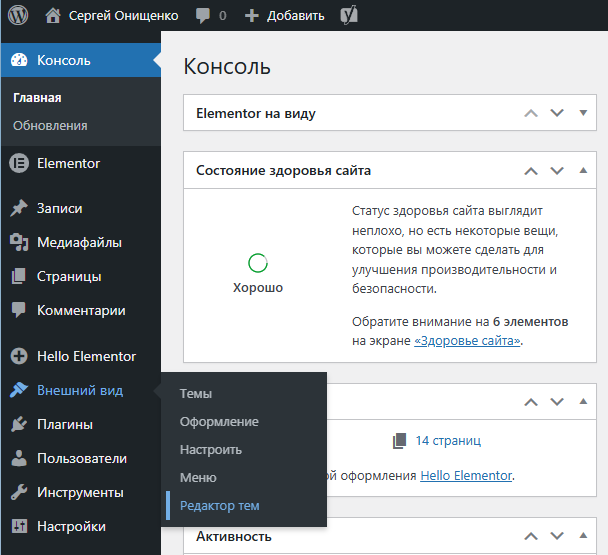
После открытия файла нужно найти тег <head> и вставить первый код сразу после него. Обычно это делается буквально в одну строчку.
Со вторым кодом ситуация аналогичная. Нужно найти тег <body> и вставить код сразу после его открытия. После этого изменения сохраняются, и на этом установка почти завершена.
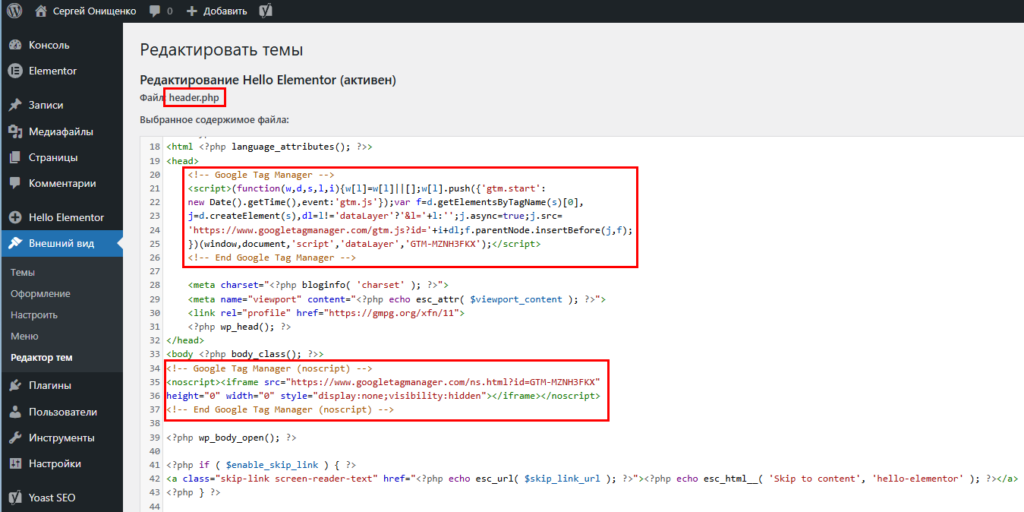
Обычно именно на этом этапе чаще всего допускают ошибки: вставляют код не туда или случайно ломают разметку. Поэтому если нет уверенности — лучше использовать плагин или настройки темы, где можно вставить код без редактирования файлов.
Проверка установки
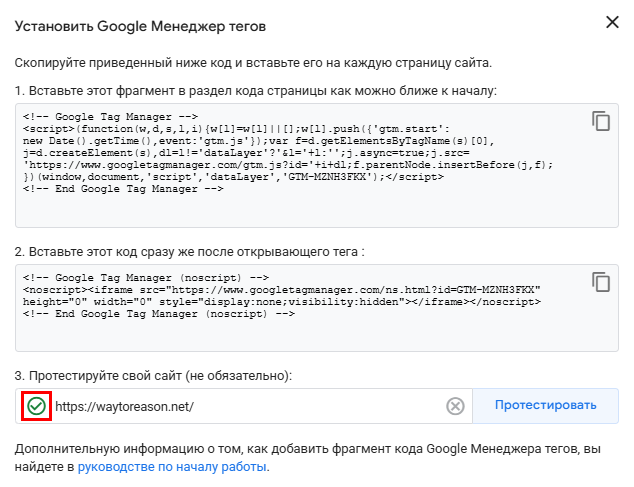
После того как код добавлен, важно убедиться, что все действительно работает. В интерфейсе Google Tag Manager есть режим проверки: вы просто вводите адрес сайта и запускаете тест.
Если все сделано правильно, система покажет, что тег установлен и работает. Обычно это видно сразу — появляется зеленая галочка: все установлено верно.
Если проверка не проходит или что-то не срабатывает, почти всегда причина в том, что код вставлен не туда или страница кешируется.
Что делать дальше?
После установки сам по себе Google Tag Manager ничего не делает. Это важно понимать. Он просто становится «контейнером», внутри которого вы уже настраиваете нужные инструменты.
Обычно следующим шагом подключают Google Analytics 4, чтобы начать собирать данные о посетителях. После этого настраиваются события: клики по кнопкам, отправка форм, звонки и другие действия пользователей.
Итог
Вся установка Google Tag Manager сводится к простой логике: создать аккаунт, получить код и правильно вставить его на сайт. Это делается один раз, но дает нормальную основу для всей дальнейшей работы с аналитикой и рекламой.
Если все настроено правильно, дальше вы можете управлять практически всеми отслеживаниями без участия программиста — и это сильно упрощает работу.