
Для тех, кому проще смотреть видео — есть ролик на YouTube:
Планировщик ключевых слов Google Ads — это один из самых полезных бесплатных инструментов для тех, кто занимается контекстной рекламой или SEO. С его помощью можно находить новые ключевые запросы, смотреть их частотность, оценивать стоимость клика и анализировать уровень конкуренции.
Этот инструмент подходит как для запуска рекламы, так и для анализа спроса в нише. Например, можно быстро понять, сколько людей ищут определенную услугу, какие фразы используют пользователи и сколько примерно будет стоить реклама по этим запросам.
В этой статье разберем, как пользоваться планировщиком ключевых слов Google Ads и какие возможности он дает.
Что такое планировщик ключевых слов Google Ads
Планировщик ключевых слов — это встроенный инструмент в Google Ads, который позволяет:
- искать новые ключевые фразы;
- смотреть количество запросов в месяц;
- оценивать примерную стоимость клика;
- анализировать уровень конкуренции;
- находить идеи для рекламы и SEO.
По сути, это основной инструмент для подбора ключевых слов в Google Ads.
Где находится планировщик ключевых слов
Чтобы открыть инструмент:
- Войдите в аккаунт Google Ads.
- В левом меню выберите: «Инструменты» — «Планирование» — «Планировщик ключевых слов».
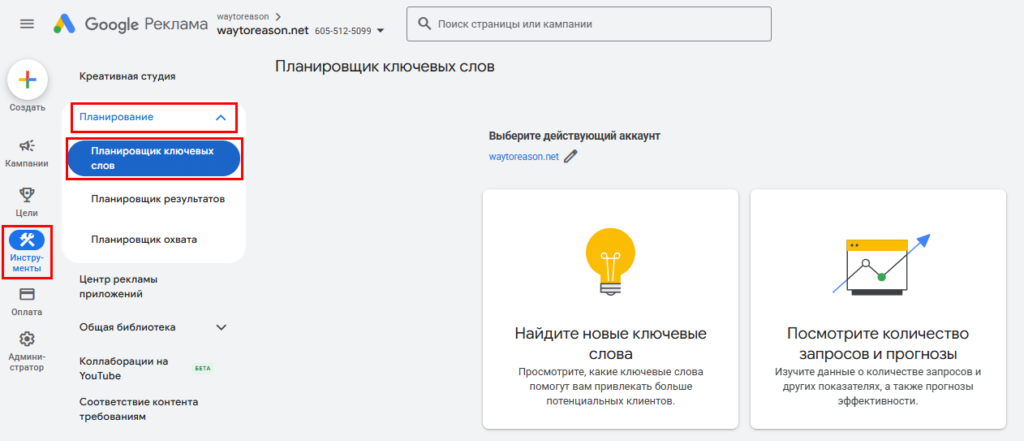
После этого откроется интерфейс планировщика.
Два режима работы планировщика
В планировщике ключевых слов есть два основных режима:
- Поиск новых ключевых слов.
- Просмотр частотности и прогнозов для готового списка фраз.
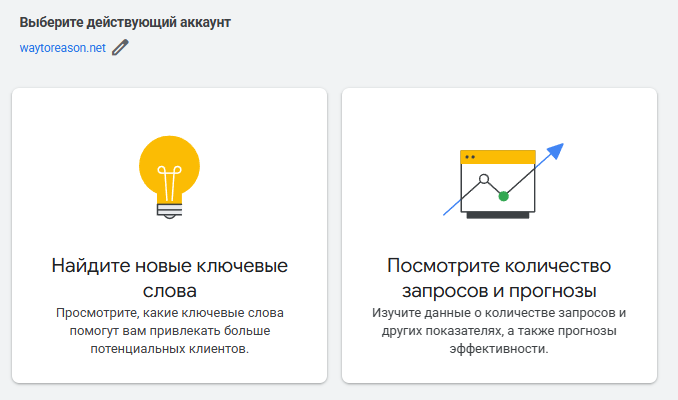
Разберем каждый из них отдельно.
Поиск новых ключевых слов
Этот режим используется, когда нужно найти новые варианты запросов для рекламы или SEO.
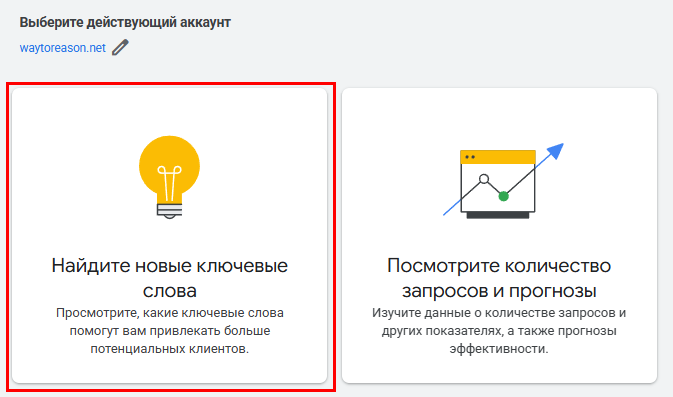
Для этого нажмите пункт:
«Найдите новые ключевые слова»
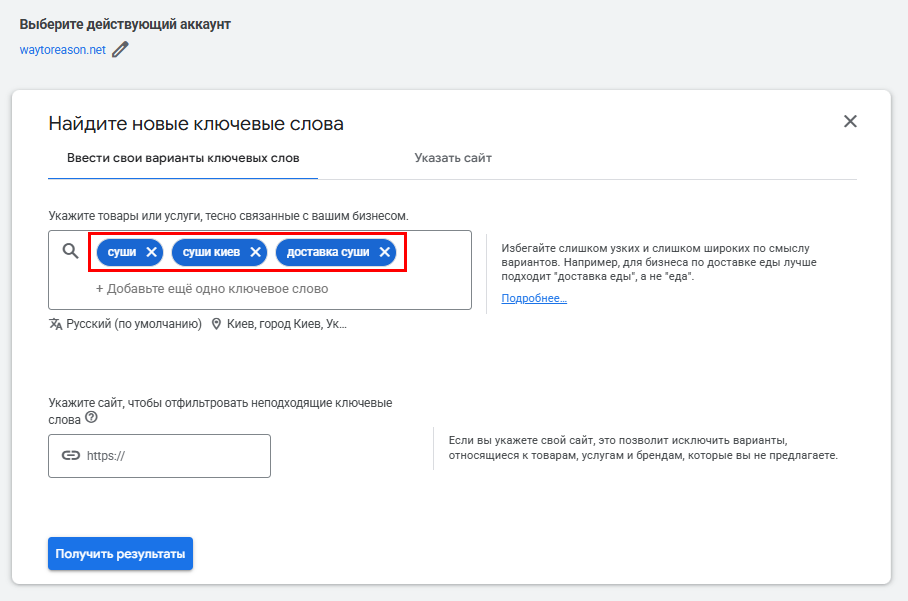
После этого нужно ввести стартовые фразы. Например:
- «суши Киев»
- «заказать суши»
- «доставка суши»
Можно указать до 10 ключевых слов одновременно.
Настройка таргетинга
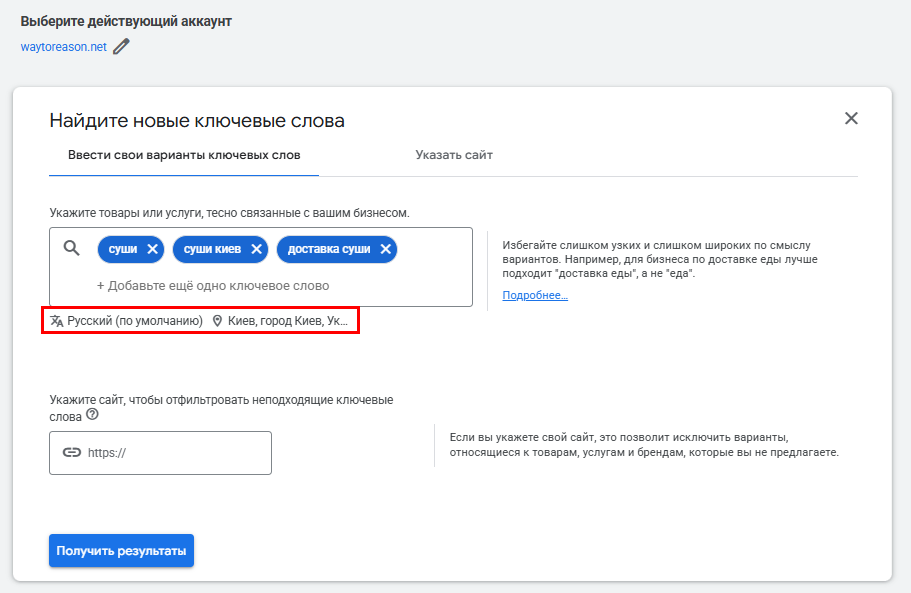
Перед получением результатов нужно выбрать:
- язык;
- регион;
- город.
Например:
- язык — русский;
- город — Киев.
После этого нажмите кнопку: «Получить результаты».
Google начнет анализировать введенные запросы и покажет статистику.
Какие данные показывает планировщик
После обработки запросов Google показывает несколько важных показателей.
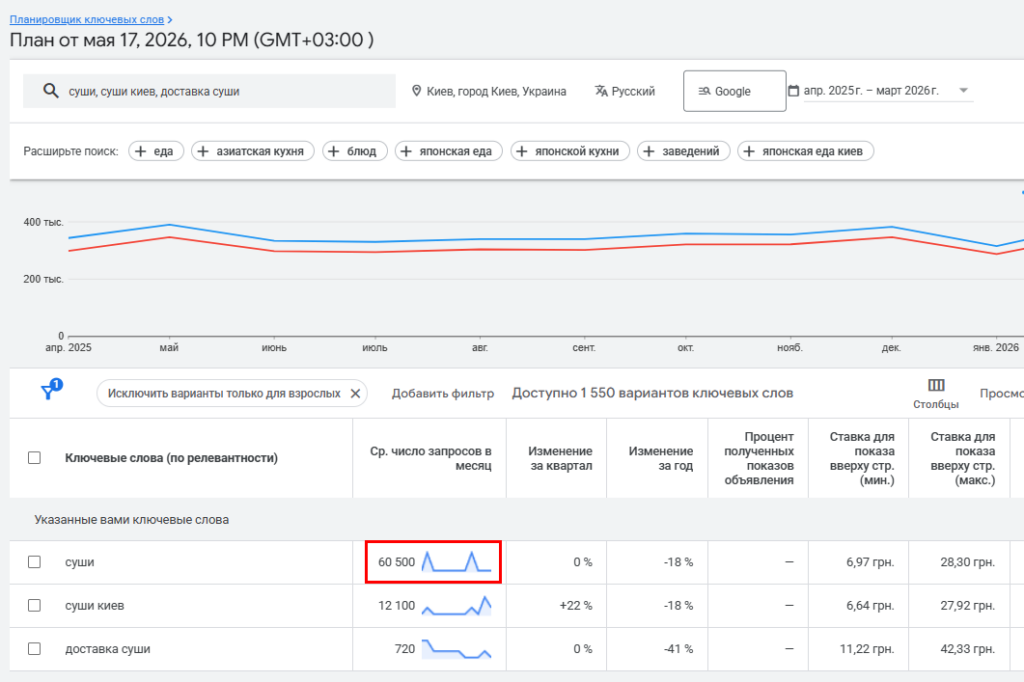
Среднее число запросов в месяц
Это количество поисковых запросов по конкретной фразе.
Например:
- «суши» — 60 500 запросов в месяц.
Этот показатель помогает оценить спрос на услугу или товар.
Динамика спроса
Google показывает изменение популярности запроса:
- за квартал;
- за год.
Например, можно увидеть, что за последний год спрос снизился на 18%.
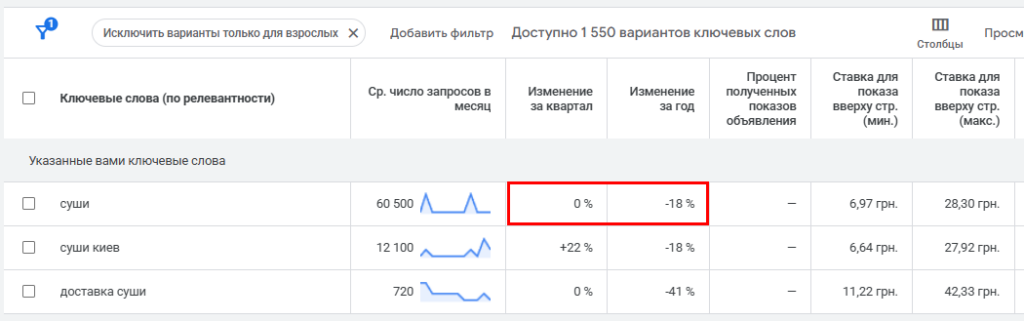
Это полезно для оценки сезонности и трендов.
Ставка для показа рекламы
Планировщик показывает примерную стоимость клика:
- ставку для показа вверху страницы (нижний диапазон);
- ставку для показа вверху страницы (верхний диапазон).
Например:
- от 7 грн до 28 грн за клик.
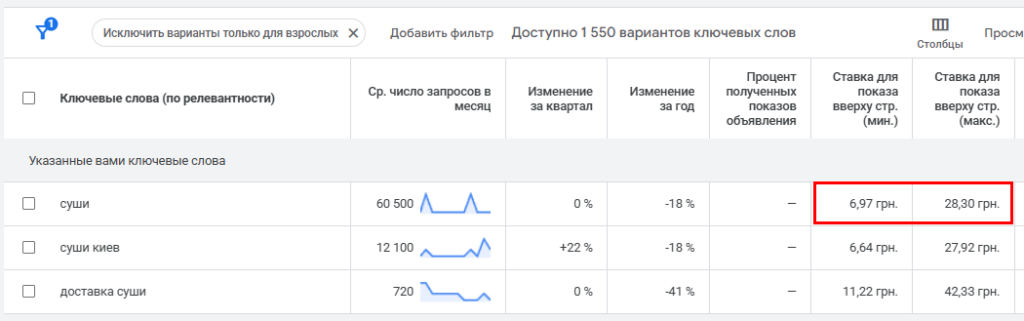
Это помогает заранее понимать, какой бюджет может понадобиться для рекламы.
Дополнительные варианты ключевых слов
Ниже Google показывает связанные запросы:
- заказать суши Киев;
- доставка суши Киев;
- бренды;
- похожие варианты фраз.
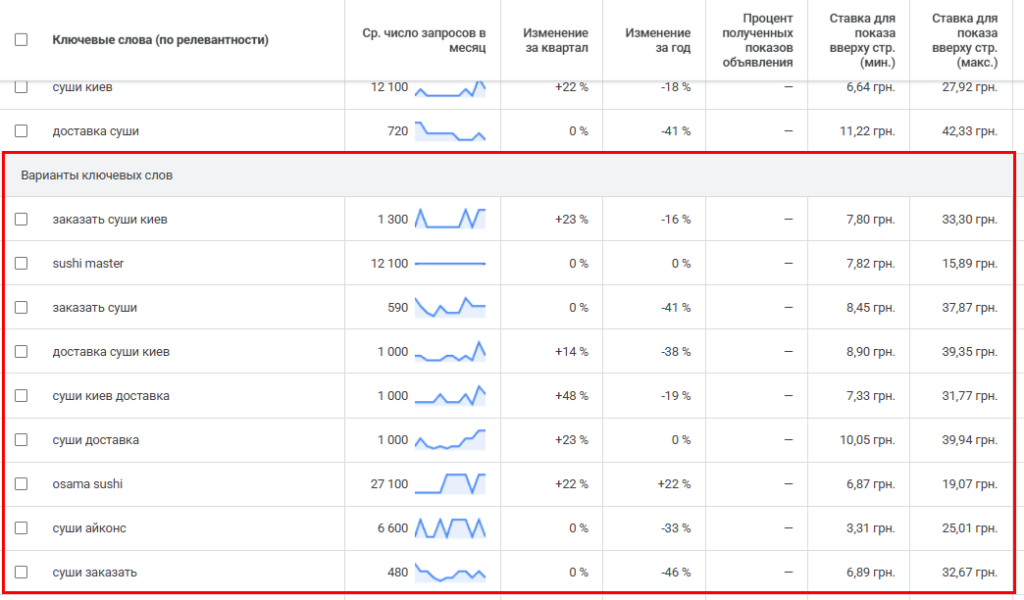
Это очень удобно для расширения семантики рекламной кампании. Часто именно здесь можно найти полезные запросы, которые не пришли в голову изначально.
Как скачать список ключевых слов
Все найденные запросы можно выгрузить.
Для этого нажмите кнопку: «Скачать».
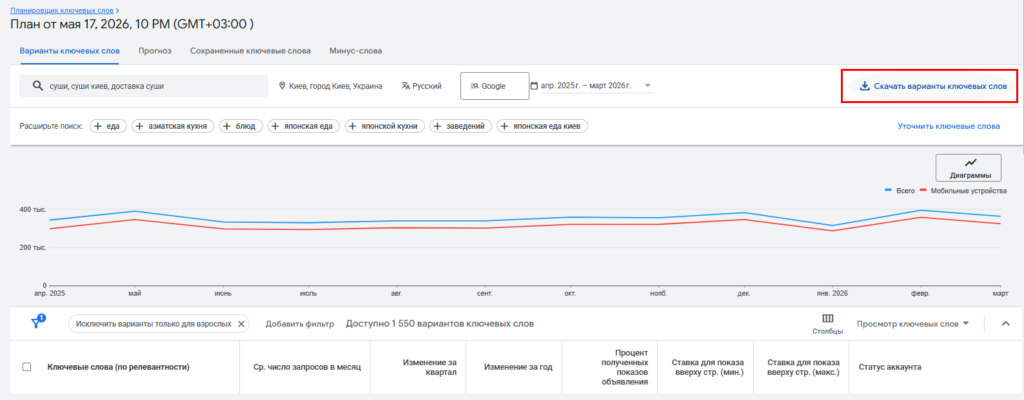
Доступны варианты:
- CSV;
- Google Таблицы.

После этого можно дальше работать со списком ключевых слов вручную или импортировать его в другие инструменты.
Проверка частотности готового списка фраз
Второй режим используется, когда у вас уже есть список ключевых слов и нужно просто проверить их частотность.
Для этого выберите: «Посмотрите количество запросов и прогнозы».
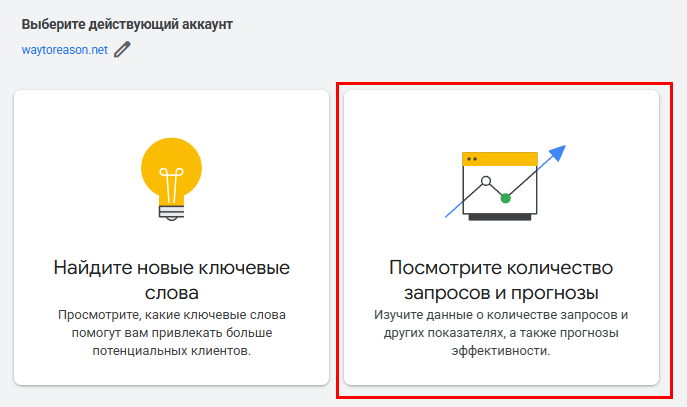
Далее:
- Вставьте список фраз.
- Или загрузите файл.
- Нажмите кнопку «Начать».
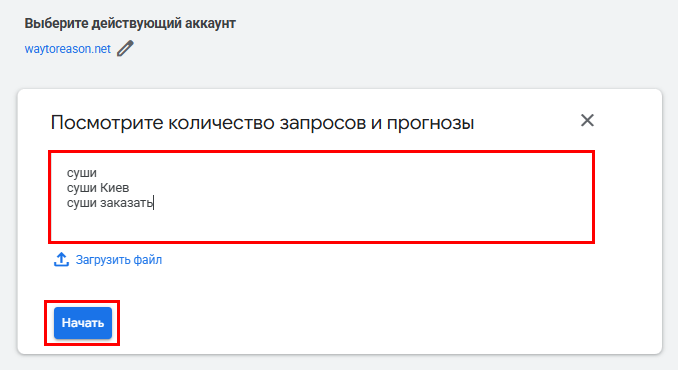
Что показывает этот режим
После обработки списка Google показывает:
- среднее число запросов;
- прогнозы;
- статистику по каждому ключевому слову.
Например:
- купить суши;
- суши Киев;
- доставка суши.
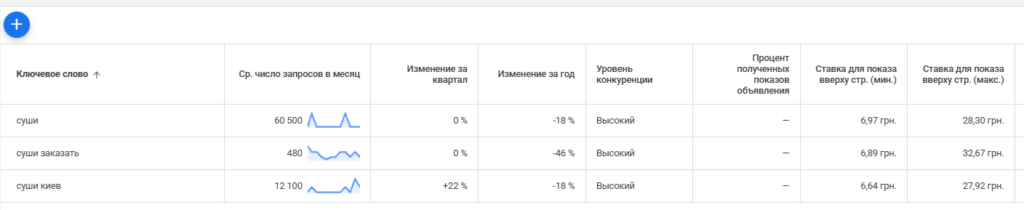
Эту статистику также можно выгрузить в CSV или Google Таблицы.
Как искать ключевые слова через сайты конкурентов
Одна из самых полезных функций планировщика — поиск запросов по сайту конкурента.
Для этого:
- Откройте раздел «Найдите новые ключевые слова».
- Выберите пункт: «Указать сайт»
- Введите адрес сайта конкурента.
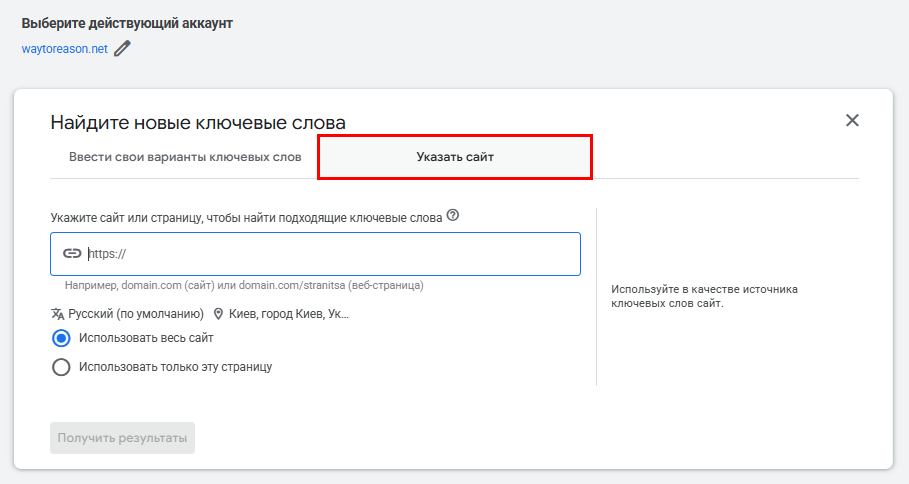
Например:
- сайт доставки суши.
Дальше нужно выбрать:
- язык;
- город;
- регион.
Также можно указать:
- весь сайт;
- конкретную страницу.
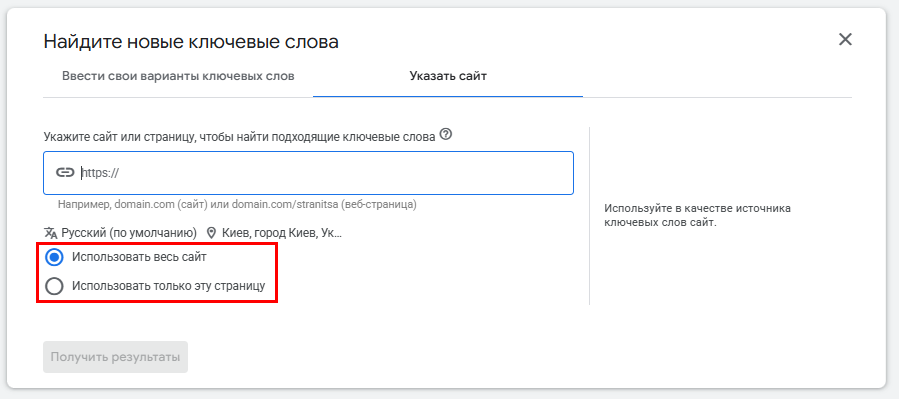
После этого нажмите: «Получить результаты».
Google покажет ключевые слова, которые он считает релевантными для этого сайта.
Почему это полезно
Поиск через сайты конкурентов помогает:
- быстро находить новые идеи;
- расширять семантику;
- анализировать нишу;
- экономить время на подборе ключевых слов.
Во многих случаях это даже удобнее, чем вводить стартовые фразы вручную. Можно просто добавить несколько конкурентов и получить большой список релевантных запросов.
Заключение
Планировщик ключевых слов Google Ads — это базовый инструмент для подбора ключевых запросов в контекстной рекламе и SEO.
С его помощью можно:
- искать новые ключевые слова;
- анализировать спрос;
- смотреть стоимость кликов;
- оценивать конкуренцию;
- искать запросы через сайты конкурентов;
- выгружать готовые списки фраз.
Даже если вы только начинаете работать с Google Ads, этого инструмента уже достаточно, чтобы собрать качественную семантику для рекламной кампании или SEO-продвижения.