
Тег виконує роботу, тригер каже коли, змінна підставляє дані. Тег надсилає подію до GA4 або Google Ads, тригер запускає його за потрібної дії на сайті, а змінна передає значення, наприклад адресу сторінки чи назву форми. Якщо пам’ятати ці три ролі, Google Tag Manager перестає бути страшним інтерфейсом із десятками налаштувань.
Я налаштовую Google Ads і аналітику понад 9 років і майже в кожному акаунті працюю через Tag Manager. Нижче розберу кожну з трьох сутностей, покажу, як вони пов’язані, і зберу робочий приклад із надсиланням заявки в GA4. Одна примітка щодо термінів: в україномовному інтерфейсі й довідці Google тригери часто називаються “активаторами”, тож якщо бачите цей пункт меню, це те саме.
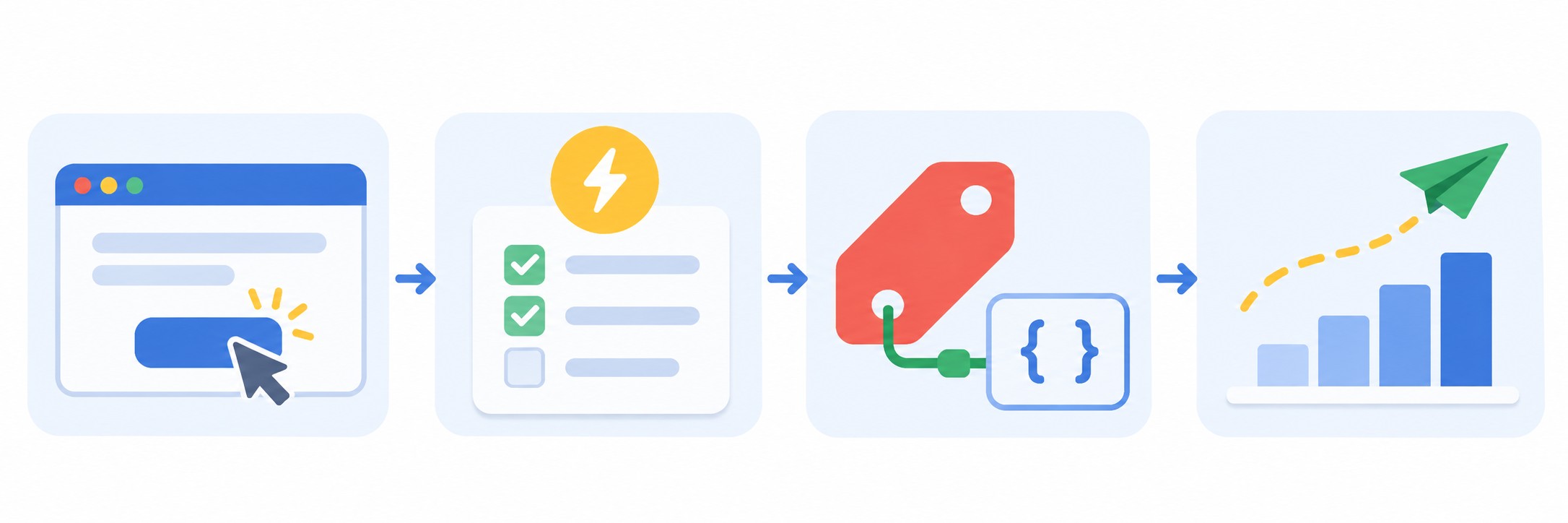
Як пов’язані теги, тригери та змінні
Уявіть пошту. Лист з адресою це тег: він знає, що й куди надіслати. Правило “надіслати, коли людина натиснула кнопку” це тригер. Рядок у листі, який заповнюється сам, наприклад ім’я одержувача, це змінна.
На практиці ланцюжок завжди один:
- На сайті щось відбувається: сторінка завантажилася, людина клікнула, форму надіслано.
- Tag Manager бачить цю подію і перевіряє умови тригерів.
- Якщо умови збіглися, спрацьовують теги, до яких прив’язано цей тригер.
- Тег бере значення змінних і надсилає дані в потрібний сервіс.
Звідси важливе правило: тег без тригера не спрацює ніколи. А зміни в контейнері не потраплять на сайт, доки ви їх не опублікуєте.
Що таке тег
Тег це фрагмент коду, який виконується на сайті. У Tag Manager ви не пишете цей код вручну, а заповнюєте готовий шаблон. Найчастіші теги, які я ставлю:
- Тег Google: базове налаштування GA4 на всіх сторінках.
- Подія GA4: надсилання конкретної дії, наприклад заявки.
- Відстеження конверсій Google Реклами: передавання заявки чи покупки безпосередньо в Google Ads.
- Ремаркетинг Google Реклами: збір аудиторії відвідувачів.
- Спеціальний HTML: код сторонніх сервісів, для яких немає шаблону.
Назви тегів краще одразу робити зрозумілими. За рік ви не згадаєте, що таке “Тег 7”. Я використовую схему “сервіс, дія”: “GA4, заявка”, “Google Ads, дзвінок”. У великих контейнерах це економить години.
Що таке тригер
Тригер це умова, за якої спрацьовує тег. Типів у Tag Manager небагато, і вони поділяються на зрозумілі групи.
Активатори перегляду сторінки
- “Ініціалізація згоди” та “Ініціалізація”: спрацьовують раніше за всі, їх використовують для налаштувань згоди та базових тегів.
- “Перегляд сторінки”: початок завантаження сторінки.
- “Модель DOM готова”: структуру сторінки вже побудовано.
- “Завантаження вікна”: сторінку завантажено повністю, разом із зображеннями.
Тригери дій користувача
- Клік: з варіантами “Усі елементи” та “Лише посилання”. Так відстежують кліки по кнопках і номерах.
- Надсилання форми: спрацьовує на стандартну подію надсилання форми. На сайтах із формами на JavaScript працює не завжди, це треба перевіряти.
- Видимість елемента: елемент з’явився на екрані, наприклад блок “Дякуємо за заявку”.
- Глибина прокручування та відео YouTube: залученість на сторінці.
Інші тригери
- Спеціальна подія: спрацьовує на подію, яку сайт надіслав на рівень даних. Це найнадійніший спосіб для форм і покупок, але потрібна допомога розробника.
- Історія змін: для сайтів, де адреса змінюється без перезавантаження сторінки.
- Таймер і помилка JavaScript: для окремих завдань.
- Група активаторів: тег спрацює, коли виконано всі умови з групи.
Умови та винятки
Будь-який тригер можна звузити. В умовах запуску виберіть “Деякі” і задайте фільтр, наприклад “Page Path містить /contact/”. Так тег спрацює лише на потрібній сторінці.
Тригер блокування робить протилежне: не дає тегу спрацювати, навіть якщо основний тригер виконався. Я використовую його, наприклад, щоб відсікти тестові сторінки.
Що таке змінна
Змінна це значення, яке Tag Manager підставляє автоматично. У налаштуваннях вона виглядає так: назва у подвійних фігурних дужках, наприклад {{Page URL}}. Змінні працюють у двох місцях: в умовах тригерів і в полях тегів.
Вбудовані змінні
Це готові значення від Google. За замовчуванням увімкнено не всі: відкрийте розділ “Змінні”, натисніть “Налаштувати” у блоці вбудованих і позначте потрібні. Найкорисніші:
- Сторінки: Page URL, Page Path, Page Hostname, Referrer.
- Кліки: URL кліку, текст кліку, ідентифікатор кліку, класи кліку.
- Форми: ідентифікатор форми, класи форми, URL форми.
Якщо ви створили тригер на клік і не бачите в умовах потрібного поля, майже завжди причина в тому, що вбудовану змінну не ввімкнено.
Користувацькі змінні
Їх ви створюєте самі, коли вбудованих не вистачає. Найчастіше потрібні:
- “Константа”: значення, яке повторюється, наприклад ідентифікатор конверсії. Змінити його потім можна в одному місці.
- “Рівень даних”: дістає значення з рівня даних, наприклад суму замовлення.
- “Таблиця пошуку” та “Таблиця RegEx”: перетворюють одне значення на інше, наприклад адресу сторінки на назву послуги.
- “Власний файл cookie” та “URL-адреса”: беруть дані з cookie й адреси сторінки, наприклад UTM-мітку.
- “Елемент DOM”: бере текст елемента зі сторінки.
Приклад: надсилаємо заявку з форми в GA4
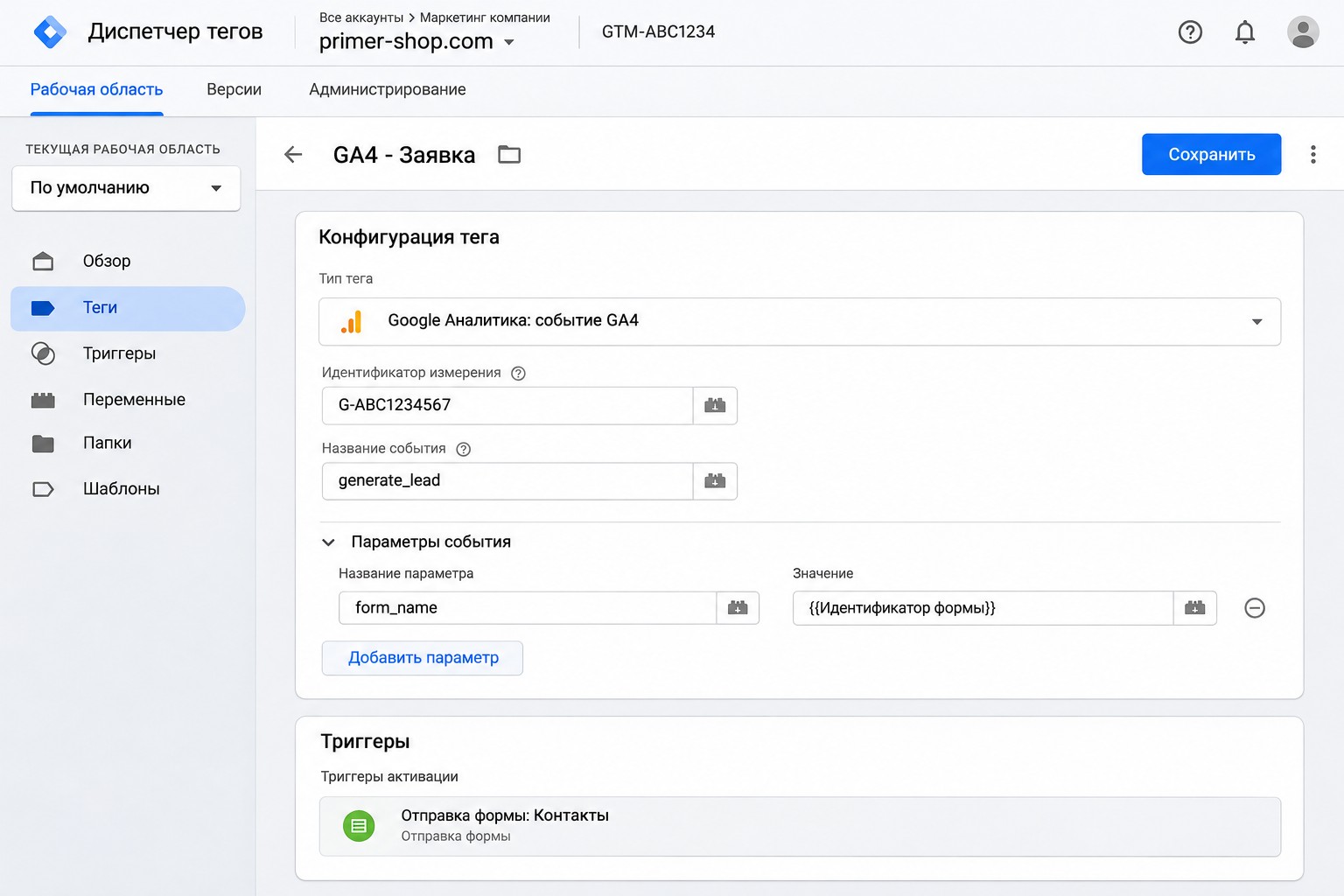
Зберемо все разом. Завдання: під час надсилання форми на сторінці контактів передати в GA4 подію generate_lead з ідентифікатором форми. Перед початком перевірте, що на сайті працює базовий тег GA4.
- Відкрийте “Змінні”, натисніть “Налаштувати” й увімкніть ідентифікатор форми, URL форми та Page Path.
- Відкрийте розділ тригерів, натисніть “Створити”, виберіть тип надсилання форми.
- В умовах запуску виберіть “Деякі форми” і задайте “Page Path містить /contact/”. Збережіть тригер із зрозумілою назвою.
- Відкрийте “Теги”, натисніть “Створити”, виберіть тег події GA4.
- Вкажіть ідентифікатор вимірювання вигляду G-XXXXXXX і назву події generate_lead.
- У параметрах події додайте form_name і підставте значення {{Form ID}} або назву вбудованої змінної з вашого інтерфейсу.
- У блоці тригерів виберіть створений тригер і збережіть тег.
- Натисніть “Попередній перегляд”, підключіть свій сайт і надішліть тестову заявку.
- В інтерфейсі налагодження Tag Assistant перевірте, що тег спрацював один раз.
- Надішліть зміни й опублікуйте версію, і контейнер почне працювати для всіх відвідувачів.
Якщо форма надсилається без перезавантаження і тригер не спрацьовує, не намагайтеся його обдурити. Краще попросіть розробника надсилати подію на рівень даних після успішного надсилання і використайте тригер спеціальної події. Так ви не рахуватимете невдалі спроби.
Як тримати контейнер у порядку
Поки тегів п’ять, порядок не потрібен. Коли їх стає тридцять, без нього будь-яка зміна перетворюється на ризик. Ось що я роблю в кожному контейнері:
- Єдина схема назв для тегів, тригерів і змінних. Наприклад, тригер “Клік, Telegram” і тег “GA4, клік Telegram” одразу видно як пару.
- Папки за сервісами чи завданнями: GA4, Google Ads, ремаркетинг, сторонні сервіси.
- Зрозумілий опис версії під час публікації. Якщо щось зламається, ви швидко знайдете, яка версія винна, і повернетеся до попередньої.
- Константи для ідентифікаторів. Один ідентифікатор GA4 чи конверсії зберігається в одній змінній, а не вписаний вручну у двадцять тегів.
- Одна перевірка перед кожною публікацією. Навіть дрібну зміну я дивлюся в попередньому перегляді.
Окремо про згоду на cookie. Якщо ви працюєте з відвідувачами з ЄЕЗ, налаштуйте режим згоди заздалегідь: від цього залежить, які дані отримають теги. Тригер “Ініціалізація згоди” існує саме для цього завдання.
Перед публікацією корисно подивитися й на швидкість: якщо контейнер розрісся, відкрийте список тегів і вимкніть усе, що вже не використовується. Видаляти одразу необов’язково, спочатку призупиніть тег на кілька тижнів.
Часті помилки
- Забули опублікувати контейнер. У попередньому перегляді все працює, а у звітах порожньо. Перевірте, що версію опубліковано.
- Тег спрацьовує двічі. Зазвичай до нього прив’язано два тригери або GA4 встановлено і через Tag Manager, і вручну в коді сайту.
- Широкий тригер на всі кліки. Тег спрацьовує на кожне натискання, і дані стають сміттям. Завжди звужуйте умови.
- Тригер надсилання форми рахує невдалі надсилання. Тому після налаштування обов’язково надішліть форму з помилкою і подивіться, що сталося.
- Хаос у назвах. За пів року ніхто не розуміє, що за що відповідає. Заведіть єдину схему з першого дня.
- Немає перевірки після змін на сайті. Змінили конструктор чи форму, і умови перестали збігатися. Швидко перевірити базове встановлення можна нашим інструментом перевірки аналітики.
Якщо немає часу розбиратися самостійно, я налаштую аналітику під ключ. А перелік того, що варто перевірити в рекламному акаунті, є в чек-листі Google Ads.
Часті запитання
Чи може один тег спрацьовувати від кількох тригерів?
Так. Якщо в блоці тригерів додати кілька, тег спрацює за виконання будь-якого з них. Якщо потрібно, щоб виконувалися всі умови одразу, використайте групу активаторів.
Чим тригер відрізняється від події?
Подія це те, що сталося на сайті. Тригер це ваше правило, яке слухає події й вирішує, чи запускати тег.
Чи потрібен розробник для роботи з Tag Manager?
Для кліків, переглядів сторінок і простих форм ні. Розробник потрібен для рівня даних: для покупок із сумою замовлення та складних форм.
Скільки тегів можна додати в контейнер?
Розмір контейнера обмежений, але звичайному сайту до цієї межі далеко, і Tag Manager сам попередить, коли контейнер стане завеликим. Важливіше інше: кожен зайвий тег уповільнює сайт. Я раз на пів року видаляю теги старих підрядників і завершених акцій.
Висновок
Запам’ятайте три запитання: що надіслати (тег), коли надіслати (тригер), які дані підставити (змінна). Почніть з однієї простої події, перевірте її в попередньому перегляді й тільки потім публікуйте. Далі всі інші налаштування будуються за тією самою схемою.
Якщо ви не впевнені, що аналітика рахує правильно, замовте безкоштовний експрес-аудит: подивлюся акаунт і скажу, що виправити насамперед. А розбори Google Ads і аналітики без води я викладаю на YouTube-каналі.