
У GA4 всі дані це події, і вони бувають чотирьох видів. Автоматично реєстровані й події розширеного відстеження збираються самі, рекомендовані ви налаштовуєте за готовим шаблоном Google, а спеціальні (їх часто називають користувацькими) вигадуєте самі. Правило вибору просте: спочатку перевіряєте, чи немає готової події, і лише потім створюєте свою.
Я налаштовую аналітику й Google Ads понад 9 років і часто бачу одну й ту саму картину: десятки подій із різними назвами, а зрозуміти, скільки було заявок, неможливо. Нижче розберу, чим відрізняються види подій, які з них потрібні звичайному сайту і як створити свою подію без помилок.
Що таке подія в GA4
Подія це будь-яка дія на сайті: перегляд сторінки, клік, надсилання форми, покупка. Кожна подія має назву й параметри. Назва каже, що сталося, а параметри уточнюють деталі.
Наприклад, подія page_view має параметр з адресою сторінки, а подія purchase має параметри із сумою та валютою. Назва рахує кількість дій, параметри допомагають зрозуміти, де і як вони відбулися. В одній події можна передати до 25 параметрів.
Чотири види подій
1. Автоматично реєстровані події
Вони збираються одразу після встановлення GA4, налаштовувати нічого не потрібно. Для сайту головні з них:
- first_visit: перше відвідування сайту користувачем.
- session_start: початок сеансу.
- user_engagement: сторінка активна на екрані щонайменше секунду.
Вимкнути чи переробити їх під себе не можна, і це добре: це основа всіх базових звітів.
2. Події розширеного відстеження
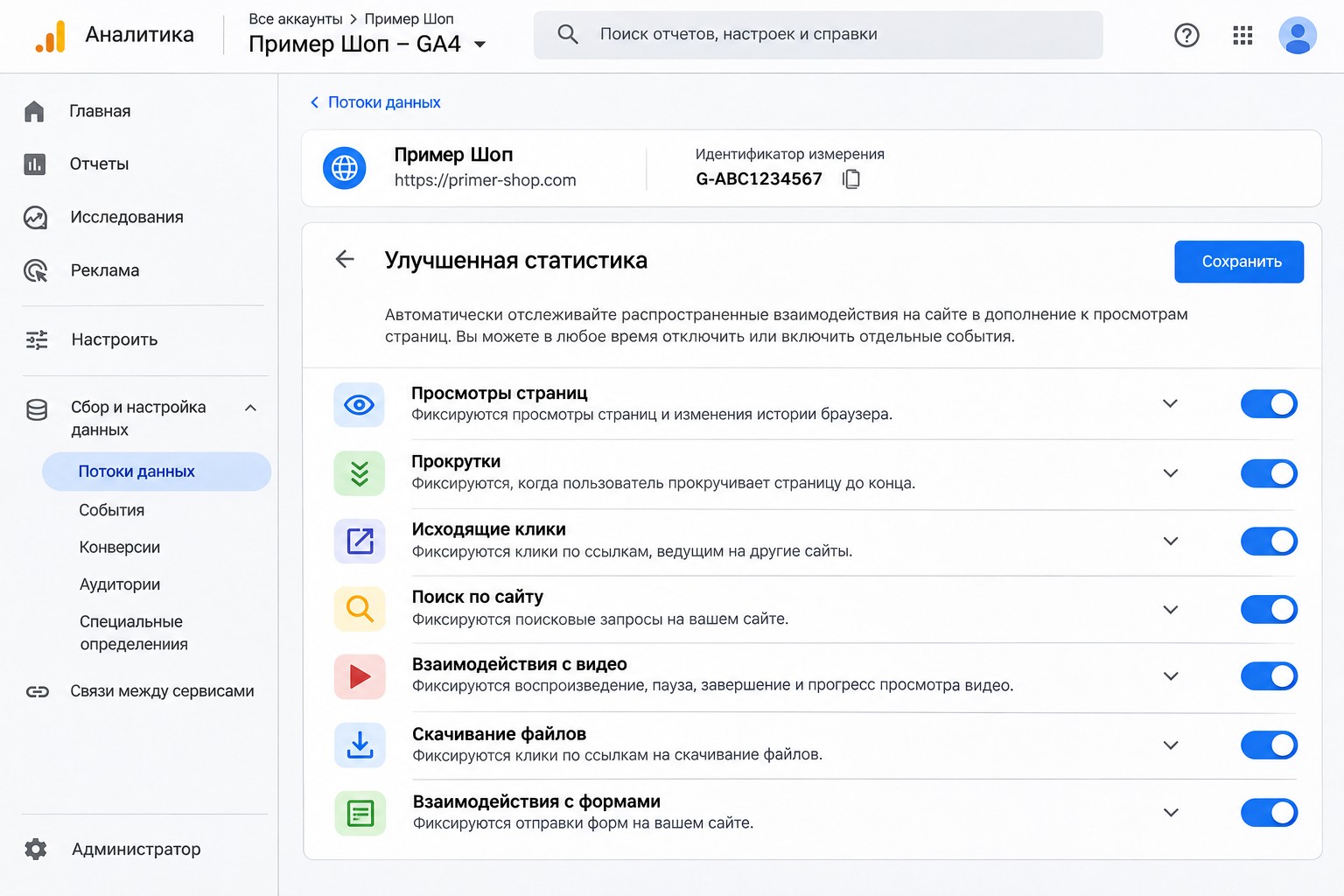
Це теж автоматичні події, але з окремим перемикачем. Вони запускаються без коду, якщо розширене відстеження ввімкнено:
- page_view: перегляди сторінок.
- scroll: прокручування приблизно до 90% сторінки.
- click: кліки по посиланнях на інші сайти.
- view_search_results: пошук на сайті.
- video_start, video_progress, video_complete: перегляд вбудованих відео YouTube.
- file_download: завантаження файлів.
- form_start, form_submit: взаємодія з формами.
Перевірити налаштування можна так:
- Відкрийте “Адміністратор”.
- У розділі “Збирання й змінення даних” виберіть “Потоки даних”.
- Відкрийте потрібний потік.
- Переконайтеся, що в розділі “Розширене відстеження” перемикач увімкнено.
- Натисніть значок налаштувань і вимкніть те, що вам не потрібно.
Важливе застереження: form_submit часто рахує не те, що потрібно. Він може спрацювати й за невдалого надсилання, а на деяких сайтах не спрацьовує взагалі. Для обліку заявок я на нього не покладаюся, краще налаштувати окрему подію.
3. Рекомендовані події
Ці події ви додаєте самі, але назву й параметри наперед визначив Google. Найцінніше в них те, що вони потрапляють у стандартні звіти й працюють із новими функціями. Приклади:
- Для всіх сайтів: login, sign_up, search, share, generate_lead.
- Для інтернет-магазинів: view_item, add_to_cart, begin_checkout, purchase, refund.
- Для лідогенерації: generate_lead, qualify_lead, close_convert_lead.
Якщо ваша дія підходить під рекомендовану подію, використовуйте саме її назву. Заявка має бути generate_lead, а не forma_nadislana: для GA4 це різні речі, і в другому випадку ви втрачаєте частину можливостей.
4. Спеціальні події
В англійському інтерфейсі вони називаються Custom events, тому прижилася назва “користувацькі події”. В українській довідці Google це “спеціальні події”. Вони потрібні, коли жоден готовий варіант не підходить, наприклад клік по кнопці месенджера або відкриття калькулятора.
Мінус у них один: даних таких подій немає в більшості стандартних звітів. Дивитися їх доведеться у звіті про події або будувати окремі дослідження.
Як вибрати потрібний вид події
Я проходжу цим ланцюжком:
- GA4 уже збирає це сама? Отже, нічого робити не потрібно.
- Вистачить увімкнути перемикач у розширеному відстеженні? Вмикаю.
- Є відповідна рекомендована подія? Налаштовую її з точною назвою і параметрами.
- Нічого не підійшло? Лише тоді створюю спеціальну подію.
Цього ланцюжка вистачає майже завжди, і він не дає акаунту перетворитися на звалище однакових подій.
Як створити спеціальну подію
Є два шляхи.
Створення в інтерфейсі GA4, без коду
Цей спосіб підходить, коли подію можна вивести з наявної. Типовий приклад: відвідування сторінки “Дякуємо” вважати заявкою.
- Відкрийте “Адміністратор”, потім у розділі “Відображення даних” виберіть “Події”.
- Натисніть “Створити подію”.
- Введіть назву, наприклад thank_you.
- Виберіть створення без коду.
- У полі назви події виберіть page_view.
- Вкажіть адресу сторінки підтвердження.
- Натисніть “Створити”.
Таку подію потрібно перевірити: переконайтеся, що сторінку “Дякуємо” не можна відкрити випадково і що людина не потрапляє на неї повторно. Інакше заявок буде більше, ніж насправді.
Створення через Google Tag Manager
Це мій основний спосіб. Він гнучкіший і підходить для кліків, форм і всього, чого немає в готовому вигляді. Коротко: створюєте тег події GA4, вказуєте назву й параметри, прив’язуєте тригер і перевіряєте.
Правила назв і ліміти
Ці правила легко порушити один раз, а потім роками жити з кривими даними.
- Довжина назви не більше 40 символів.
- Назва має починатися з літери.
- Допустимі лише літери, цифри й підкреслення, пробіли не можна.
- Регістр важливий: my_event і My_Event це дві різні події.
- Не можна використовувати зарезервовані назви й починати параметри з ga_, google_, firebase_.
- На сайтах кількість назв подій не обмежена, але це не привід створювати їх десятками.
Я пишу назви лише латиницею, малими літерами, через підкреслення: click_telegram, form_contact. Так простіше працювати і в GA4, і під час передавання в Google Ads.
Як передати параметри у звіти
Часта пастка: ви надіслали параметр, а у звітах його немає. Щоб значення параметра з’явилося у звітах, його потрібно зареєструвати як спеціальний параметр:
- Відкрийте “Адміністратор”, розділ “Спеціальні визначення”.
- Створіть спеціальний параметр з областю дії “Подія”.
- Вкажіть точну назву параметра події.
На звичайному ресурсі доступно 50 таких параметрів на рівні події, тому заводьте лише потрібні. Дані зазвичай з’являються у звітах за 24-48 годин, причому лише нові: заднім числом параметр не заповниться.
Як перевірити, що подія працює
- Відкрийте звіт у реальному часі й виконайте дію на сайті. Подія має з’явитися в картці з кількістю подій.
- Для детальної перевірки використайте звіт DebugView: він показує події та параметри одного користувача. Для роботи потрібен режим налагодження, найзручніше ввімкнути його через попередній перегляд у Tag Manager.
- Через добу відкрийте звіт про події й порівняйте кількість із реальним числом дій.
Швидко переконатися, що лічильник узагалі встановлено, можна нашим інструментом перевірки аналітики.
Який набір подій потрібен на практиці
Щоб було зрозуміліше, ось базові набори, з яких я зазвичай починаю. Це орієнтир, а не правило: точний список залежить від ніші й від того, як у вас улаштовано заявки.
Сайт послуг:
- generate_lead: заявка з форми, краще з параметром із назвою форми.
- click_phone: клік по номеру телефону на мобільному.
- click_telegram або click_viber: клік по кнопці месенджера.
- file_download з розширеного відстеження, якщо ви викладаєте прайс чи презентацію.
Інтернет-магазин:
- view_item: перегляд товару.
- add_to_cart: додавання в кошик.
- begin_checkout: початок оформлення замовлення.
- purchase: покупка з параметрами суми, валюти та ідентифікатора транзакції.
Для магазину особливо важливо передавати саме рекомендовані назви: від них залежать звіти з електронної торгівлі. Для purchase обов’язково передавайте ідентифікатор транзакції, інакше одна покупка може порахуватися двічі, якщо людина оновить сторінку.
Коли базовий набір запрацює, не поспішайте його розширювати. Спочатку звірте події з реальними заявками й продажами за кілька тижнів і переконайтеся, що цифри сходяться.
Часті помилки
- Нова подія замість рекомендованої: forma_zaiavka замість generate_lead.
- Одна подія під різними назвами: Click_Phone, click_phone і phone_click. У звітах це три різні рядки.
- Дублювання: форму рахує і розширене відстеження, і окремий тег, а у звіті ви бачите одне й те саме двічі.
- Особисті дані в параметрах. Ім’я, телефон і пошту передавати в GA4 не можна, це порушення правил Google.
- Важливу дію не позначено як ключову подію. Без цього GA4 не покаже її як цільову, і її не можна буде використати в рекламі.
Скільки взагалі має коштувати така дія, я пояснював у статті скільки має коштувати заявка з Google Ads. Якщо налаштовувати це самому ніколи, я роблю налаштування аналітики під ключ.
Часті запитання
Чим подія відрізняється від ключової події?
Подія це будь-яка дія. Ключова подія це звичайна подія, яку ви позначили як важливу для бізнесу, наприклад заявку чи покупку. Позначка ставиться в налаштуваннях, окремо створювати нічого не потрібно.
Чому створеної події немає у звітах?
Зазвичай дані з’являються у стандартних звітах упродовж доби або пізніше. Спочатку перевірте її у звіті в реальному часі. Якщо там вона є, просто зачекайте.
Чи можна перейменувати подію в GA4?
Прямо перейменувати не можна, але можна змінити її через функцію “Змінити подію”. Дані зміняться лише з моменту налаштування. Тому краще одразу правильно називати події.
Скільки подій потрібно звичайному сайту послуг?
Вистачає автоматичних подій, розширеного відстеження і 2-5 своїх: заявка, дзвінок, клік по месенджеру. Точний набір залежить від ніші й від того, як до вас звертаються клієнти.
Висновок
Не створюйте подію, доки не перевірили, що вона вже не збирається і не описана в рекомендованих. Назву завжди пишіть за єдиними правилами, важливі дії позначайте як ключові події, а результат перевіряйте у звіті в реальному часі. Такий підхід дає чисті дані і для звітів, і для реклами.
Якщо ви не впевнені, що аналітику й конверсії налаштовано правильно, замовте безкоштовний експрес-аудит: перевірю акаунт і підкажу, що виправити насамперед. Більше розборів на моєму YouTube-каналі.