
Якщо коротко: щоб товари інтернет-магазину з’явилися в Google Покупках і в торговій рекламі, потрібен акаунт Google Merchant Center. Реєстрація безкоштовна і займає 20-30 хвилин: ви вказуєте дані компанії, підтверджуєте сайт, налаштовуєте доставку і повернення, а потім підключаєте товарний фід. Далі Google перевіряє товари, і схвалені можна показувати безкоштовно або через Google Ads.
Я понад 9 років налаштовую Google Ads, і з Merchant Center починається майже кожен проєкт для інтернет-магазину. Нижче розберу весь шлях крок за кроком і розповім, де найчастіше виникають проблеми.
Що таке Google Merchant Center і навіщо він потрібен
Merchant Center це кабінет, де зберігаються дані про ваші товари: назви, ціни, наявність, фото, доставка. Google бере ці дані й показує товари:
- у безкоштовних товарних оголошеннях на вкладці “Покупки” та в інших сервісах Google;
- у торгових кампаніях і Performance Max у Google Ads;
- у рекламі з локальною наявністю товару, якщо у вас є фізичні магазини.
Без Merchant Center торгову рекламу запустити неможливо. Пошукова кампанія показує текст, а торгова показує картку з фото, ціною та назвою магазину, і для багатьох магазинів це основне джерело продажів із Google.
Що підготувати до реєстрації
Щоб реєстрація не розтягнулася на тиждень, заздалегідь перевірте сайт. Google порівнює дані в Merchant Center з тим, що бачить на сайті, і будь-яка розбіжність закінчується проблемами.
На сайті мають бути:
- робочий кошик і оформлення замовлення;
- реальні контакти: телефон, email, адреса або хоча б місто;
- сторінки з умовами доставки, оплати та повернення;
- політика конфіденційності;
- ціни в картках товарів у тій самій валюті, у якій ви передаватимете їх у фід;
- захищене з’єднання (https).
Якщо чогось із цього немає, краще спочатку доробити сайт. Це заощадить час на виправленні обмежень за “викривлення інформації”, про які нижче.
Як зареєструватися в Google Merchant Center: покроково
Крок 1. Створіть акаунт
- Відкрийте merchants.google.com і увійдіть у Google-акаунт, який буде власником. Я раджу використовувати робочу пошту компанії, а не особисту пошту співробітника.
- Вкажіть назву компанії так само, як вона написана на сайті.
- Оберіть країну реєстрації бізнесу та часовий пояс.
- Позначте, де ви продаєте: на сайті, у фізичних магазинах або і там, і там.
- Введіть адресу сайту.
Крок 2. Заповніть інформацію про компанію
У налаштуваннях (значок шестерні) відкрийте розділ з інформацією про компанію. Тут вказуються адреса, телефон і контакти служби підтримки. Телефон Google може попросити підтвердити кодом. Адреса й телефон мають збігатися з тим, що написано на сайті.
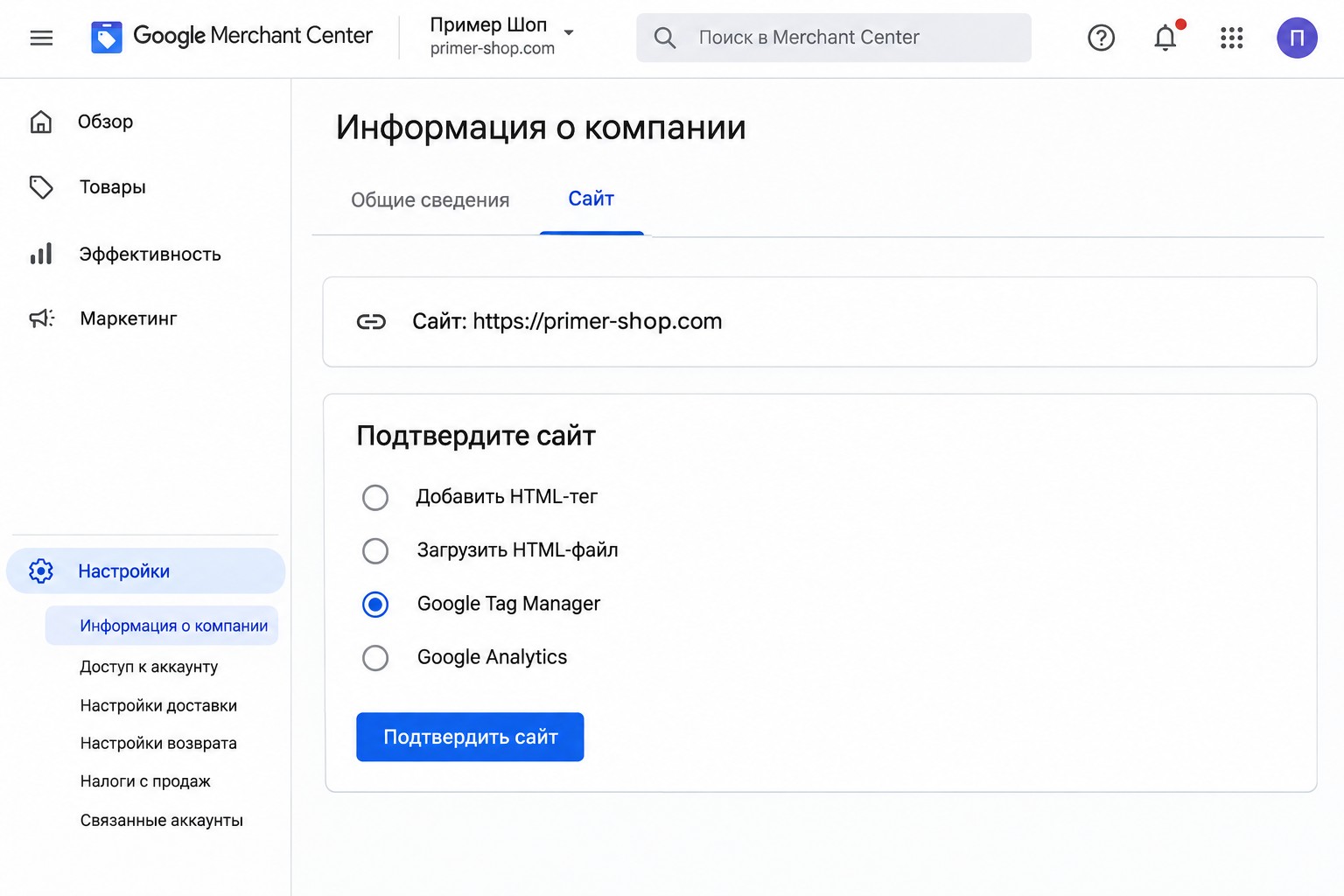
Крок 3. Підтвердіть сайт і заявіть права на нього
Google має переконатися, що сайт належить вам. Способи підтвердження:
- HTML-тег у коді головної сторінки.
- HTML-файл, завантажений у корінь сайту.
- Через Google Tag Manager, якщо контейнер уже встановлено на сайті й у вас є до нього доступ.
- Через Google Analytics, якщо у вас права адміністратора.
- Через плагін платформи: у Shopify, WooCommerce та інших CMS підтвердження часто проходить автоматично.
Найпростіший шлях, якщо на сайті вже стоїть Google Tag Manager: підтвердження в один клік, без програміста.
Крок 4. Налаштуйте доставку і повернення
У налаштуваннях знайдіть розділ доставки та повернення. Для доставки вкажіть:
- країну, куди доставляєте;
- терміни обробки замовлення і терміни доставки;
- вартість: фіксована, безкоштовна від певної суми або залежна від ваги й ціни.
Політику повернення задайте там само: термін, протягом якого приймаєте повернення, і посилання на сторінку з умовами. Без цих налаштувань товари можуть не показуватися або показуватися з неповною інформацією.
Крок 5. Додайте товари
Це головний крок. Товари додаються в розділі “Товари”: кнопка додавання товарів, далі вибір джерела даних. Усі підключені джерела потім видно в налаштуваннях, у розділі “Джерела даних”.
Способи завантажити товарний фід
Merchant Center отримує товари кількома способами. Вибір залежить від розміру каталогу та CMS.
Підключення платформи магазину
Якщо магазин працює на Shopify, WooCommerce, PrestaShop чи іншій популярній платформі, найпростіше встановити офіційний плагін або застосунок. Він сам передає товари та оновлює ціни й наявність. Я обираю цей варіант завжди, коли він є: менше ручної роботи й менше розбіжностей.
Файл за розкладом
Класичний варіант: CMS генерує фід у форматі XML або TXT за постійним посиланням, а Merchant Center забирає його за розкладом, зазвичай раз на добу. Підходить для більшості самописних сайтів і популярних в Україні CMS. Важливо, щоб посилання на фід було постійним і відкривалося без авторизації.
Google Таблиці
Підходить для невеликих каталогів до кількох сотень товарів. Merchant Center дає готовий шаблон таблиці з потрібними колонками, і зміни синхронізуються автоматично кожні 24 години. Мінус: ціни й наявність треба оновлювати вручну, тож рано чи пізно з’явиться розбіжність із сайтом.
Автоматично із сайту
Google вміє сам знаходити товари на сайті, якщо в картках є структуровані дані schema.org. Це зручний старт, але керувати даними так складніше. Я використовую це джерело як додаткове, а основним роблю фід.
Merchant API
Для великих магазинів із частими змінами цін і наявності: товари передаються програмно. Це завдання для розробника.
Які атрибути потрібні у фіді
Обов’язкові для всіх товарів:
- id: унікальний код товару;
- title: назва;
- description: опис;
- link: посилання на картку товару;
- image_link: посилання на основне фото;
- availability: наявність;
- price: ціна з валютою.
Для більшості товарів також потрібні brand (бренд), gtin (штрихкод виробника, якщо він є) і condition (стан: новий чи вживаний). Для одягу додаються колір, розмір, стать і вік.
Окремо раджу заповнити product_type (ваша категорія в магазині) і custom_label_0-4 (власні мітки: маржинальність, сезон, хіти продажів). Без них потім складно розбити товари в рекламі. Про це я докладніше пишу в статті про структуру акаунта Google Ads.
Як написати назву товару
Назва у фіді працює як ключове слово: за нею Google розуміє, за якими запитами показувати товар. Добра схема: бренд + тип товару + модель + ключова характеристика (колір, розмір, об’єм). Не пишіть у назві “АКЦІЯ”, “найкраща ціна” і великими літерами: такі товари відхиляють.
Перевірка товарів і діагностика
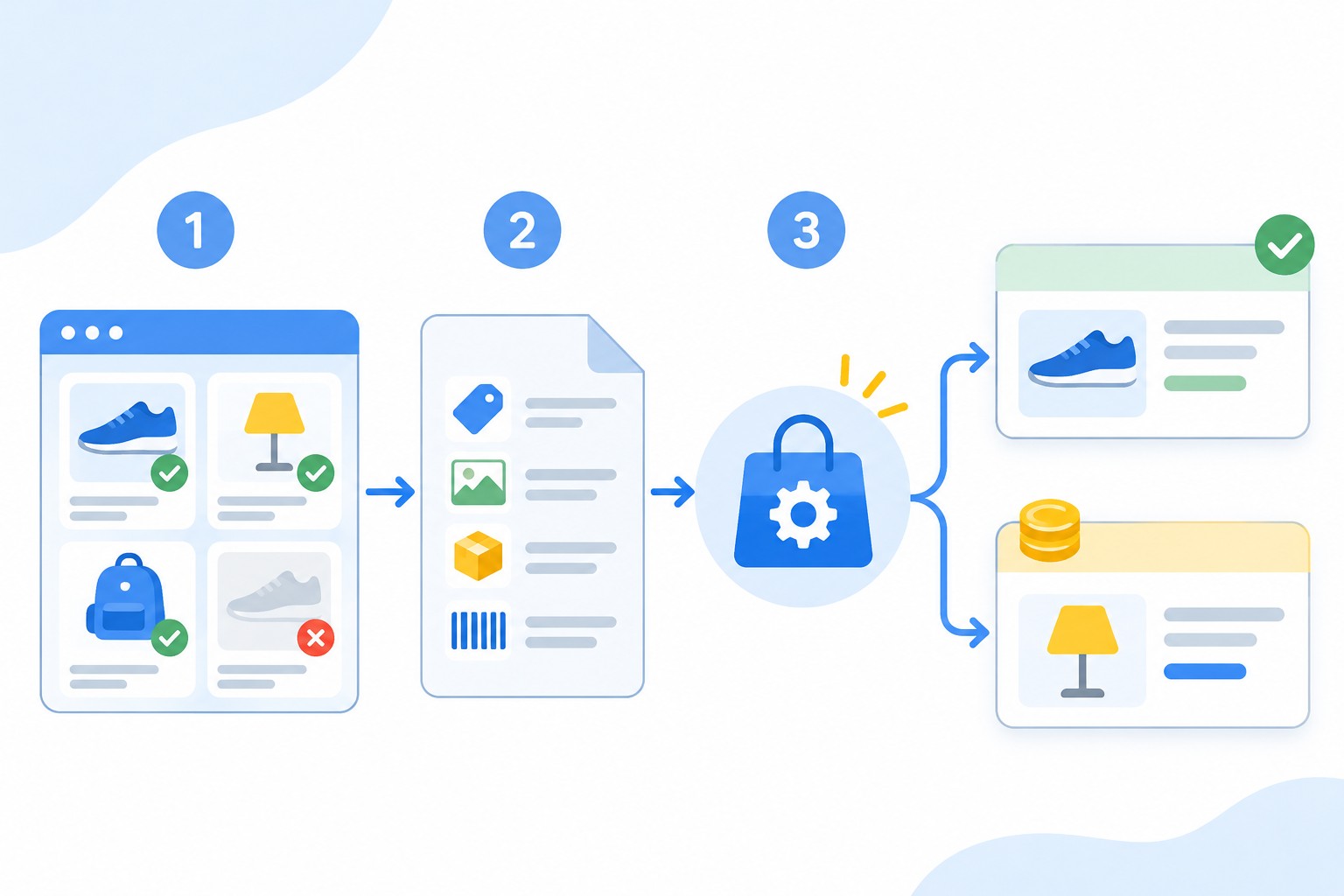
Після завантаження Google перевіряє кожен товар. Це може тривати від кількох годин до 3 робочих днів. Статуси товарів і причини проблем видно в розділі “Товари”: там Merchant Center окремо показує товари, які потребують уваги, з поясненням, що саме не так.
Проблеми бувають двох типів:
- помилки: товар не показується, доки не виправите;
- попередження: товар показується, але може працювати гірше.
Перевіряйте діагностику хоча б раз на тиждень. Ціни змінюються, товари закінчуються, і якщо сайт і фід розходяться, Google спочатку відхиляє окремі товари, а за систематичних розбіжностей може обмежити весь акаунт.
Як пов’язати Merchant Center з Google Ads
- У Merchant Center натисніть значок шестерні та відкрийте налаштування.
- Перейдіть у розділ доступу й сервісів, вкладка “Застосунки та сервіси”.
- Натисніть додавання сервісу й оберіть Google Ads.
- Оберіть потрібний акаунт Google Ads і підтвердьте зв’язок.
Якщо ви адміністратор і в Merchant Center, і в Google Ads, зв’язок підтверджується автоматично. Якщо ні, запит треба прийняти в Google Ads: меню “Інструменти”, “Менеджер даних”, розділ пов’язаних продуктів, Google Merchant Center. Заодно варто налаштувати аналітику, щоб бачити поведінку покупців після кліку: з цим допоможе моя послуга налаштування аналітики.
Після зв’язування можна запускати торгову кампанію або Performance Max з товарами. Як працює другий варіант, я розбирав у статті про налаштування Performance Max.
Типові помилки під час реєстрації та завантаження фіду
- Ціна у фіді не збігається з ціною на сайті. Найчастіша причина відхилення. Зазвичай винне рідке оновлення фіду або знижка, яка є на сайті, але не потрапила у фід.
- Немає контактів і умов повернення. Це призводить до обмеження акаунта за викривлення інформації. Виправити можна, але доведеться чекати повторної перевірки.
- Неправильна мова або валюта. Якщо сайт українською, а фід російською, або навпаки, товари відхилять. Мова фіду має збігатися з мовою сторінок, на які він веде.
- Фото з текстом, водяними знаками чи рамками. Основне фото має показувати сам товар на чистому тлі.
- Посилання на фід змінюється або вимагає пароль. Тоді Merchant Center не може його забрати, і дані застарівають.
- Товари, яких немає в наявності, мають статус “в наявності”. Це дратує покупців і призводить до відхилення.
Часті запитання
Скільки коштує Google Merchant Center?
Сам акаунт безкоштовний. Безкоштовні товарні оголошення теж нічого не коштують. Платити потрібно лише за рекламу в Google Ads, якщо ви запускаєте торгові кампанії або Performance Max.
Скільки триває перевірка товарів?
Зазвичай від кількох годин до 3 робочих днів. Перевірка сайту під час першого запуску іноді триває довше, особливо якщо Google знайшов проблеми з контактами чи умовами.
Чи можна працювати без фіду, лише через автоматичне додавання із сайту?
Можна, але я не раджу робити це основним способом для магазину, у якому більше кількох десятків товарів. З фідом ви контролюєте назви, категорії та власні мітки, а це безпосередньо впливає на рекламу.
Чому акаунт обмежено за викривлення інформації?
Зазвичай Google бракує довіри до сайту: немає реальних контактів, умов повернення, даних про компанію, або ціни й обіцянки на сайті виглядають нереалістично. Потрібно виправити сайт і запросити повторну перевірку в акаунті.
Чи потрібен окремий акаунт для кожної країни?
Ні. В одному акаунті можна продавати в кілька країн: для цього налаштовується доставка в кожну країну і фід із потрібною мовою та валютою.
Висновок
Merchant Center це фундамент реклами інтернет-магазину в Google. Підготуйте сайт, чесно заповніть дані компанії, налаштуйте доставку і повернення, підключіть фід через плагін або файл за розкладом і стежте за діагностикою. Що акуратніші дані у фіді, то дешевше і стабільніше потім працює реклама.
Якщо хочете, щоб я подивився ваш Merchant Center і рекламний акаунт, замовте безкоштовний експрес-аудит: за 2 дні скажу, що заважає товарам показуватися й продавати. А розбори Google Ads і аналітики без води виходять на моєму YouTube-каналі.