
Ключова подія в GA4 це звичайна подія, яку ви позначили як важливу для бізнесу: заявка, дзвінок, покупка. Налаштовується вона за хвилину: відкриваєте Адміністратор > Відображення даних > Події й натискаєте зірочку поруч із потрібною подією. Складність не в кліку, а в тому, щоб вибрати правильні події та довести їх до Google Ads.
Раніше це називалося “конверсії”. У 2024 році Google розвів терміни: у GA4 тепер ключові події, а слово “конверсія” залишилося за Google Ads. Я, Сергій Оніщенко, понад 9 років налаштовую Google Ads та аналітику, і на аудитах часто бачу одне й те саме: у GA4 зірочка стоїть на десятку подій, а реальні заявки не рахуються взагалі. Нижче покажу, як зробити правильно.
Чим ключова подія відрізняється від конверсії
Це не просто нова назва. Тепер це два різні рівні.
- Ключова подія живе в GA4. Це позначка про важливу дію, ви бачите її у звітах Аналітики.
- Конверсія Google Ads це ключова подія, яку ви передали в рекламний акаунт. На ній кампанії можуть навчатися та призначати ставки.
Звідси важливий висновок. Позначка зірочкою сама по собі нічого не змінює в рекламі. Поки ви не створили конверсію в Google Ads, рекламна система про цю подію не знає. Навпаки теж працює: конверсії Google Ads не з’являються у стандартних звітах GA4, їх дивляться в Google Ads або в розділі “Реклама” в Аналітиці.
Якщо ви ще не розібралися, звідки взагалі беруться події, почніть зі статті про автоматичні, рекомендовані та спеціальні події в GA4. А тут вважаємо, що потрібні події вже надходять.

Які події робити ключовими
Головне запитання просте: якщо таких дій стане більше, бізнес заробить більше? Якщо так, це кандидат на ключову подію. Якщо ні, нехай залишається звичайною подією.
Що я зазвичай позначаю:
- Інтернет-магазин:
purchase. Google робить її ключовою за умовчанням. Іноді додаю швидку покупку окремою подією. - Послуги й лідогенерація: надсилання форми (рекомендована назва
generate_lead), клік по телефону, клік по месенджеру. - B2B і дорогі послуги: заявка плюс дії ближче до угоди, наприклад запис на консультацію.
Що не варто позначати: page_view, session_start, scroll, клік по будь-якій кнопці, перегляд сторінки контактів. Такі події трапляються постійно й нічого не кажуть про гроші.
Простий приклад. Сайт послуг: людина відкрила сторінку, погортала, подивилася ціни, натиснула на телефон. Для GA4 це чотири події, але для бізнесу важлива лише остання, і то тому, що за нею може бути розмова з клієнтом. Отже, зірочку отримує клік по телефону, а решта залишається у звітах як фон. Якщо вагаєтеся, запитайте себе: чи платив би я за цю дію рекламним бюджетом? Якщо відповідь ні, позначка не потрібна.
Ліміт на стандартному ресурсі 30 ключових подій, в Analytics 360 це 50. На практиці вистачає 2-5. Чим їх більше, тим складніше зрозуміти, що насправді працює.
Як позначити подію, яка вже надходить у GA4
Це найчастіший випадок. Подія вже є у звітах, потрібно лише її позначити.
- Відкрийте GA4 і натисніть “Адміністратор” унизу зліва.
- У розділі “Відображення даних” виберіть “Події”.
- На вкладці “Нещодавні події” знайдіть потрібну подію. Якщо список довгий, скористайтеся пошуком.
- Натисніть значок зірочки в рядку події.
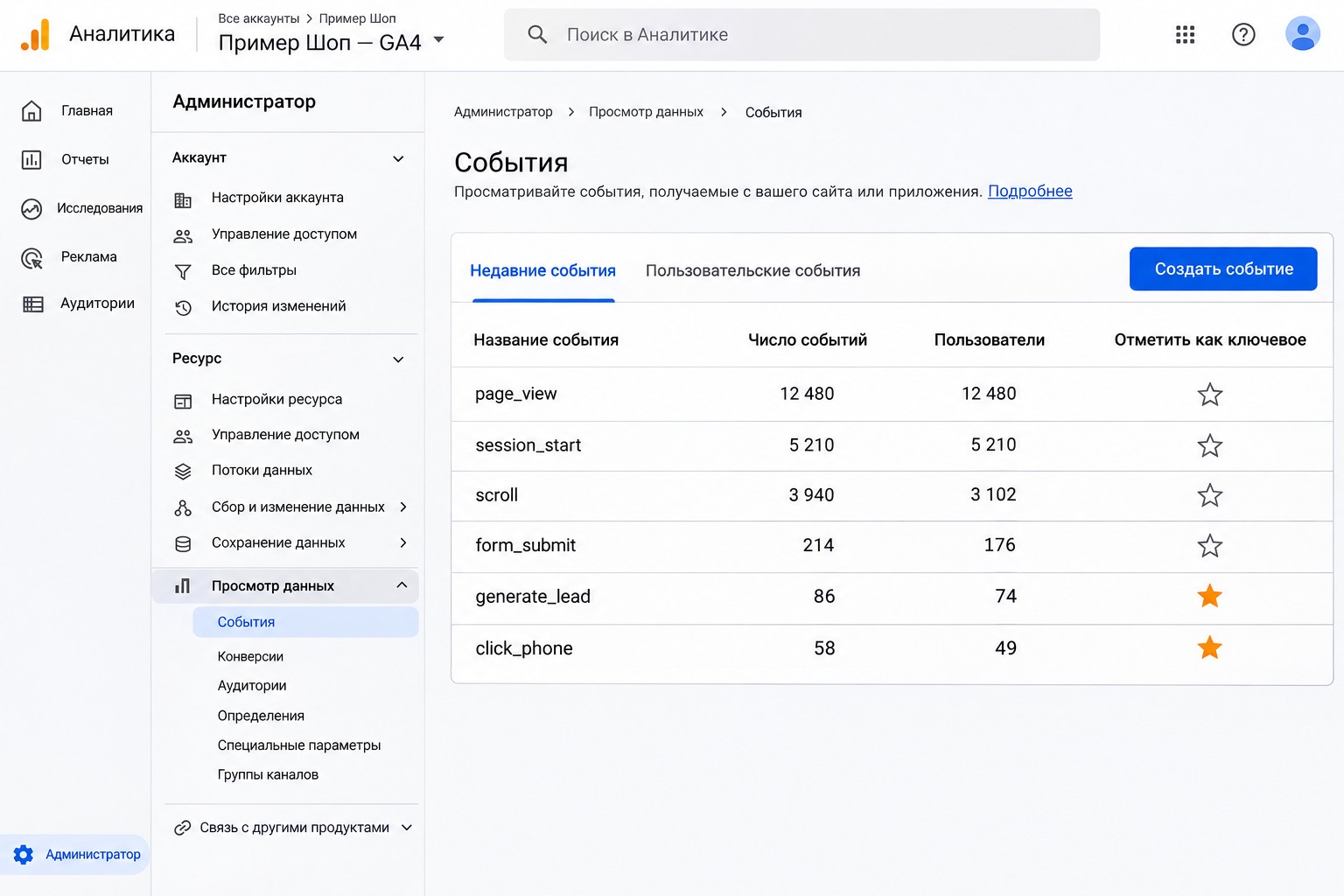
Готово. Для цього потрібна роль редактора або вища на рівні ресурсу. Нова ключова подія з’явиться у стандартних звітах протягом 24 годин, у звіті в реальному часі за кілька хвилин.
Запам’ятайте одну річ: позначка працює лише вперед. Вчорашні події не стануть ключовими заднім числом, звіти за минулі дні не зміняться.
Як створити ключову подію заздалегідь або без коду
Буває, що події ще немає: сайт лише налаштовується або хочеться рахувати заходи на сторінку подяки. Тут два варіанти.
Варіант 1. Позначити заздалегідь
Якщо подію налаштують пізніше, наприклад через Google Tag Manager, її можна позначити заздалегідь.
- Відкрийте Адміністратор > Відображення даних > Події.
- Натисніть “Створити подію” і введіть назву точно так, як вона надходитиме із сайту, наприклад
generate_lead. - Увімкніть перемикач “Позначити як ключову подію”.
- За потреби вкажіть цінність ключової події за умовчанням і спосіб підрахунку.
- Натисніть “Створити”.
Назва має збігатися символ у символ. Generate_Lead і generate_lead для GA4 це різні події.
Для цього потрібна роль не нижче маркетолога. Якщо кнопки “Створити подію” немає, вам бракує прав.
Варіант 2. Створити з іншої події без коду
Підходить, коли після заявки людина потрапляє на окрему сторінку, наприклад /dyakuiemo/.
- У тому самому розділі натисніть “Створити подію” і задайте назву, наприклад
thank_you. - Увімкніть “Позначити як ключову подію”.
- У способі створення виберіть варіант без коду.
- У полі “Назва події” виберіть вихідну подію
page_view. - У полі URL вкажіть адресу сторінки подяки.
- Натисніть “Створити”.
Перед цим перевірте, що на сторінку подяки не можна потрапити випадково, наприклад з меню, пошуку Google чи закладки. Інакше статистика буде завищена. Якщо такої сторінки немає, використовуйте подію з Tag Manager. Основи я розібрав у статті про теги, тригери та змінні.
Як передати ключову подію в Google Ads
Без цього кроку реклама не побачить ваших заявок. Спершу перевірте умови:
- GA4 і Google Ads зв’язані.
- У Google Ads увімкнено автоматичне додавання тегів.
- Сайт не втрачає параметр GCLID під час переадресації.
- У вас є права адміністратора в Google Ads і роль не нижче маркетолога в GA4.
Далі створіть конверсію з боку Google Ads:
- У меню “Цілі” відкрийте сторінку “Підсумок”.
- Натисніть “Створити дію-конверсію”.
- Виберіть свій ресурс Google Analytics.
- Позначте потрібну подію і натисніть “Вибрати події”.
- Натисніть “Зберегти й продовжити”.
Те саме можна зробити з GA4: Реклама > Керування конверсіями (розділ “Інструменти”), далі “Нова конверсія”. Але є нюанс: такі конверсії отримують статус “додаткові” і не впливають на ставки, доки ви не зміните налаштування оптимізації дій у Google Ads. Тому я створюю їх із боку Google Ads і відразу перевіряю статус.
Після створення конверсії відкрийте її налаштування й перевірте два моменти: чи вона основна і яку цінність передає. Основна конверсія бере участь у призначенні ставок, додаткова лише показується у звітах. Якщо кампанія працює на автоматичній стратегії, неправильний статус одразу вплине на результат, тому цей крок краще не пропускати.
Статистика за минулий період не переноситься, дані почнуть з’являтися приблизно протягом 24 годин.
Як перевірити, що все працює
Я завжди проходжу цей короткий список одразу після налаштування.
- Виконайте цільову дію на сайті самі: надішліть тестову заявку.
- Відкрийте звіт у реальному часі й знайдіть подію. За кілька хвилин вона має бути видна як ключова.
- За добу звірте кількість подій у GA4 із заявками, які реально надійшли на пошту чи в CRM.
- У Google Ads відкрийте Цілі > Підсумок і подивіться статус конверсії.
Якщо ви не впевнені, що на сайті взагалі стоять теги, почніть із нашого інструмента перевірка встановлення аналітики. Він швидко покаже, що знайдено на сторінці.
Часті помилки
На аудитах ці помилки повторюються знову й знову.
- Позначено все підряд. Десяток ключових подій, половина з них перегляди сторінок. У звітах конверсії красиві, а заявок немає.
- **Ключовою зроблено
form_submitіз розширеного відстеження.** Ця автоматична подія може спрацьовувати і там, де заявки не було, наприклад на іншій формі сайту. Звіряйте її з реальними заявками. - Подвійний облік. У Google Ads одну й ту саму покупку рахує і тег Google Ads, і імпорт із GA4, і обидві конверсії основні. Кампанія бачить удвічі більше продажів, ніж є насправді.
- Зайві події позначено автоматично. Якщо ввімкнено персоналізацію реклами й зв’язано Google Ads, частина подій на кшталт
add_to_cartабоsession_startможе бути позначена сама. Перегляньте вкладку “Ключові події” і зніміть зайве. - Чекають на дані за минуле. Позначка не працює заднім числом.
- Конверсію створено, але вона додаткова. Кампанія на ній не навчається, а власник думає, що навчається.
- У параметрах особисті дані. Ім’я, телефон чи email у подію передавати не можна, це порушує правила Google.
Часті запитання
Куди зникли конверсії в GA4?
Нікуди, їх перейменували на ключові події. Налаштування й дані збереглися. Слово “конверсія” тепер стосується Google Ads.
Як зняти позначку з ключової події?
На вкладці “Ключові події” натисніть зірочку, щоб зняти позначку. Збір нових даних припиниться, а вже зібрана статистика залишиться у звітах.
Чому ключова подія не з’являється у звітах?
Зазвичай причина в одному з трьох: минуло менше доби, назва не збігається з тією, що надходить із сайту, або подія взагалі не спрацьовує. Перевірте її у звіті в реальному часі після тестової дії.
Чи можна присвоїти події цінність?
Так. Під час створення можна задати цінність ключової події за умовчанням. Для магазину краще передавати реальну суму замовлення в параметрах value і currency. Якщо заявки у вас різної вартості, значення за умовчанням буде лише приблизним.
Чи потрібно імпортувати з GA4, якщо є тег конверсій Google Ads?
Одна й та сама дія не має бути основною двічі. Для ставок вибирайте одне джерело, а друге залишайте додатковим. Яке саме, залежить від сайту й налаштувань: я частіше дивлюся, яке з них точніше збігається з реальними заявками.
Висновок
Ключова подія налаштовується однією зірочкою, але сенс з’являється лише тоді, коли позначено дії, які приносять гроші, і вони дійшли до Google Ads. Виберіть 2-5 подій, позначте їх, створіть конверсії та звірте цифри з реальними заявками.
Якщо не хочете розбиратися самостійно, можу налаштувати аналітику під ключ. А якщо реклама вже працює і ви не впевнені, що вона рахує правильно, замовте безплатний експрес-аудит: перевірю акаунт і підкажу, що виправити насамперед. Більше розборів Google Ads та аналітики на моєму YouTube-каналі.