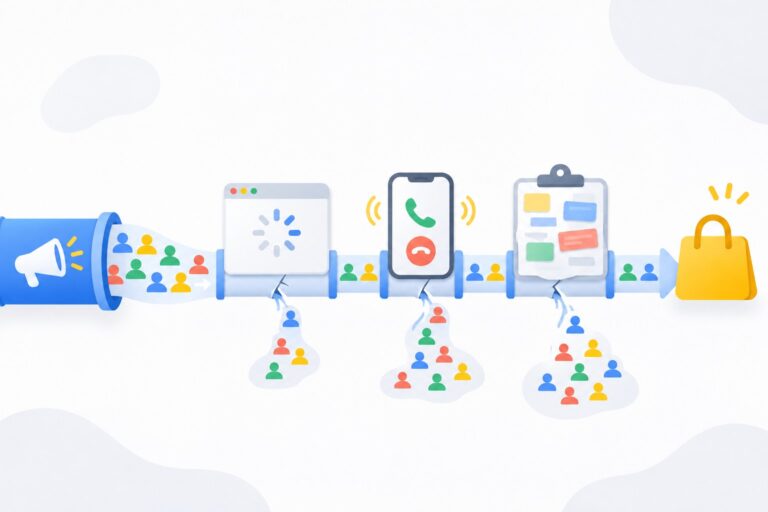
Об’єктами оголошень у Google Ads (раніше їх називали розширеннями) називають додаткові блоки до звичайного пошукового оголошення: додаткові посилання, додаткову інформацію, номер телефону, структуровані описи та інші. Самі по собі вони безплатні, ви платите лише за клік, а оголошення стає більшим і зрозумілішим. У кожній пошуковій кампанії я раджу заповнити щонайменше 4 типи: додаткові посилання, додаткову інформацію, структуровані описи та номер телефону, якщо ви приймаєте дзвінки.
Я налаштовую Google Ads понад 9 років, і об’єкти належать до тих робіт, які окупаються найшвидше: година на налаштування, і оголошення місяцями працює краще. Нижче розповім, що заповнювати, які є ліміти, як додати все крок за кроком і на яких помилках зазвичай втрачають покази.
Що таке об’єкти і чому їх не можна пропускати
Об’єктом у Google Ads називають будь-яку частину реклами, яку можна додати й оцінювати окремо. Заголовки й описи теж об’єкти. Але найчастіше під цим словом мають на увазі блоки, що показуються разом з оголошенням. У старих статтях і в розмовах їх досі називають розширеннями.
Яку користь вони дають на практиці:
- оголошення займає більше місця у видачі й помітніше серед конкурентів;
- людина бачить відповіді на свої запитання ще до кліку: доставка, гарантія, ціна, умови;
- у неї з’являється вибір, куди перейти: не лише на головну, а й у потрібний розділ;
- людина може зателефонувати просто з оголошення;
- очікуваний ефект від об’єктів враховується в рейтингу оголошення.
За сам показ об’єкта ви не платите. Google бере гроші лише за кліки, і клік по додатковому посиланню коштує як клік по заголовку. За один показ оголошення оплачується не більше двох кліків по ньому та його об’єктах.
Важливий момент: доданий об’єкт не зобов’язаний показатися. Система вирішує це на кожному аукціоні: дивиться на запит, пристрій, рейтинг оголошення та очікувану користь. Якщо оголошення не набирає мінімальний рейтинг для об’єктів, вони не з’являться. Тому об’єкти не виправляють слабку рекламу, вони підсилюють нормальну. Якщо самі оголошення ще не готові, почніть з матеріалу про те, як написати адаптивне пошукове оголошення.
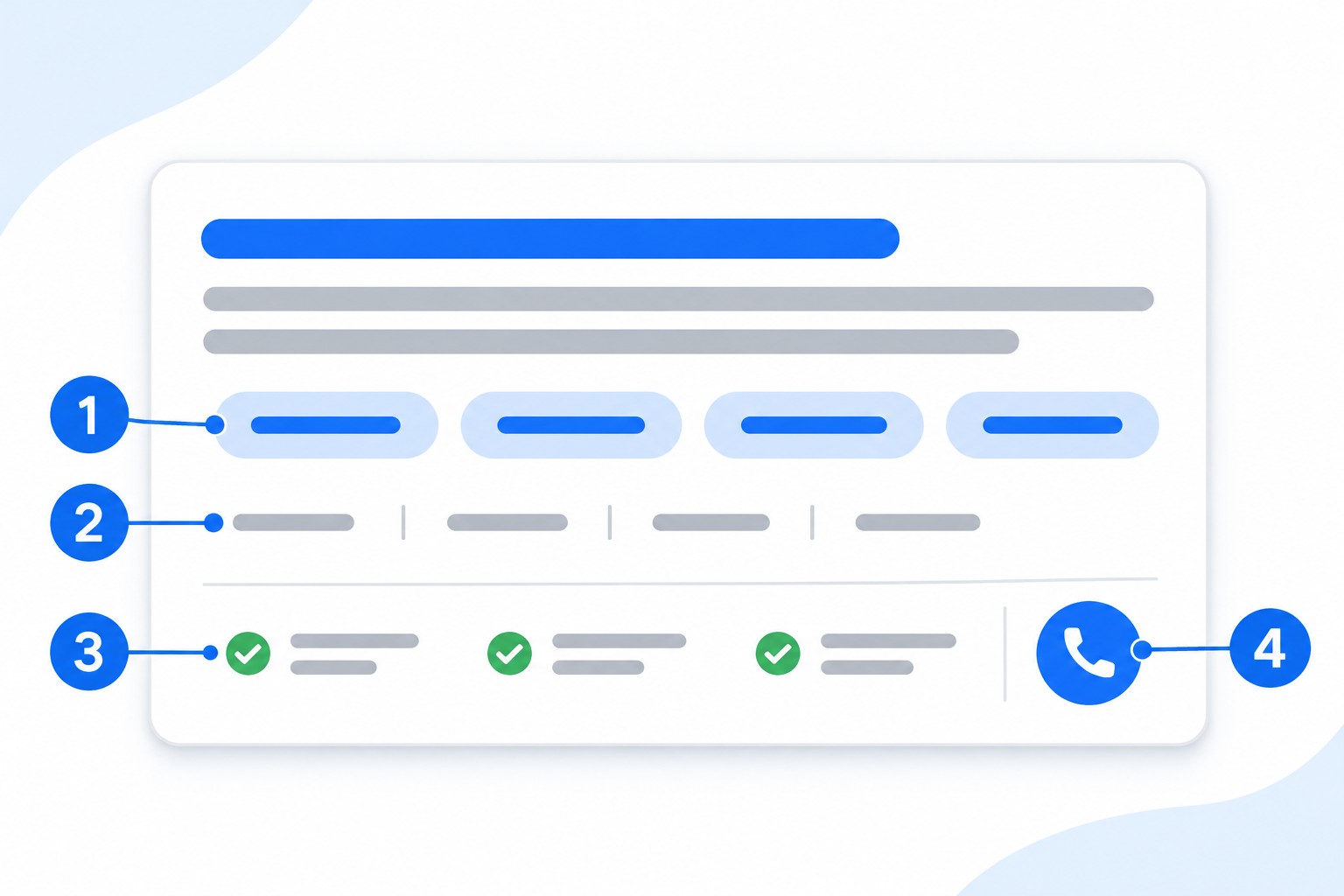
На схемі видно склад: 1 додаткові посилання, 2 додаткова інформація, 3 структуровані описи, 4 кнопка дзвінка.
Які об’єкти є для пошукової кампанії
Для пошуку основні типи такі:
- об’єкти додаткових посилань: окремі посилання на сторінки сайту;
- об’єкти додаткової інформації: короткі фрази з перевагами без посилання;
- об’єкти структурованих описів: заголовок із готового списку та перелік значень;
- об’єкти дзвінків: номер телефону або кнопка виклику;
- об’єкти адрес: адреса, маршрут і години роботи;
- об’єкти цін: послуги або товари з цінами;
- об’єкти рекламних акцій: знижка або спеціальна пропозиція;
- об’єкти зображень: картинка поруч з оголошенням;
- об’єкти форм для лідів: форма заявки просто в рекламі;
- об’єкти додатків: посилання на завантаження.
Далі розберу чотири типи, потрібні майже кожному бізнесу. Решту додавайте, якщо вони підходять вашій ніші: адреси для точок, куди приходять клієнти, ціни для послуг зі зрозумілим прайсом, рекламні акції на час реальної акції.
Додаткові посилання
Додаткові посилання ведуть людину на конкретні сторінки сайту: послуги, ціни, відгуки, контакти, розділи каталогу. Для мене це обов’язковий об’єкт у будь-якій пошуковій кампанії.
Вимоги та ліміти:
- текст посилання: до 25 символів;
- два рядки з описом: до 35 символів кожен, вони необов’язкові, але Google радить їх заповнювати;
- у пошукових кампаніях показується щонайменше 2 посилання, на комп’ютері до 6, на мобільних до 8 у форматі каруселі;
- у важливих кампаніях Google радить мати щонайменше 6 посилань з описами.
Як я їх підбираю. Спочатку дивлюся, що людина хоче дізнатися перед зверненням. Для послуг це зазвичай “Ціни”, “Приклади робіт”, “Відгуки”, “Етапи роботи”. Для магазину: основні категорії, “Доставка й оплата”, “Акції”. Кожне посилання має вести на свою сторінку, і ця сторінка має відповідати обіцянці в тексті посилання. Якщо у вас “Ціни”, а посилання відкриває головну без цін, людина просто закриє сайт.
Часта помилка: зробити 6 посилань на рівні облікового запису й забути про кампанії. Коли в кампанії рекламується одна послуга, загальні посилання часто не допомагають. Краще додати на рівні кампанії або групи оголошень свої посилання, які продовжують саме цю тему.
Додаткова інформація
Додаткова інформація (callouts) це короткі фрази без посилання. Вони показують те, що не вмістилося в оголошення або вирізняє вас: гарантію, терміни, умови, досвід.
- довжина: до 25 символів;
- показується до 10 фраз, реальна кількість залежить від пристрою й ширини екрана;
- Google радить додавати загальну інформацію на рівні облікового запису або кампанії, вузьку на рівні групи оголошень;
- якщо в групі оголошень є власна додаткова інформація, пріоритет отримує вона.
Хороші фрази конкретні: “Доставка за 1 день”, “Гарантія 24 місяці”, “Без передоплати”, “Виїзд майстра сьогодні”. Слабкі звучать як у всіх: “Індивідуальний підхід”, “Висока якість”, “Найкращий сервіс”. Такі слова нічого не повідомляють людині, тому я їх не використовую.
Є правила, через які такі об’єкти можуть відхилити:
- не можна ставити знаки оклику й символи, потрібні лише для привернення уваги;
- не можна починати текст зі знака пунктуації;
- не можна повторювати той самий текст у додатковій інформації, тексті оголошення й додаткових посиланнях у тій самій групі, кампанії чи обліковому записі.
Останній пункт часто пропускають. Якщо в оголошенні вже написано “Безплатна доставка”, така сама фраза в об’єкті може бути відхилена. Якщо щось відхилили, розберіть причину за інструкцією зі статті оголошення відхилено: як пройти модерацію.
Структуровані описи
Цей об’єкт складається із заголовка, який ви вибираєте з готового списку, і переліку значень. Наприклад, заголовок “Послуги” і значення “Монтаж”, “Ремонт”, “Обслуговування”, “Діагностика”. Він показує асортимент просто в оголошенні.
Що важливо:
- потрібно щонайменше 3 значення, Google радить 4 і більше;
- довжина одного значення: до 25 символів;
- значення мають відповідати заголовку, інакше опис можуть відхилити;
- не пишіть сюди переваги та рекламні фрази, для цього є додаткова інформація.
Для більшості бізнесів підходять заголовки про послуги, типи або бренди. Назви в списку обирайте в інтерфейсі вашого облікового запису. Якщо у вас послуги, здебільшого досить одного заголовка “Послуги”.
Номер телефону: об’єкт дзвінка
Об’єкт дзвінка додає до оголошення номер або кнопку виклику. На мобільних пристроях під оголошенням з’являється кнопка, на комп’ютері кнопка виклику відкриває номер і QR-код для дзвінка зі смартфона. Клік по кнопці коштує як клік по заголовку.
Підходить бізнесу, який справді відповідає на дзвінки: послуги, ремонт, доставка, термінові запити. Якщо на телефоні нікого немає, такий об’єкт лише зливає бюджет.
Що потрібно перевірити заздалегідь:
- Номер має належати компанії, яку ви рекламуєте. Номери з платними тарифами, факси й номери з літер не підходять.
- Номер має бути в міжнародному форматі, наприклад +380441234567, без пробілів.
- Цей самий номер має бути у вихідному коді сайту, або домен має бути підтверджений у Google Search Console.
- В об’єкті задайте графік під години роботи: так кнопка не показуватиметься вночі, коли слухавку ніхто не візьме.
Якщо вимоги не виконано, оголошення можуть відхилити зі статусом “Непідтверджений номер телефону”. Ще один нюанс: коли разом з об’єктом дзвінка використовується об’єкт адреси, у рекламі показується номер з адреси.
Щоб бачити результат, увімкніть звіти про дзвінки й налаштуйте конверсії. Google може підставляти свій номер для переадресації та рахувати дзвінки, тож ви бачитимете не лише кліки, а й реальні звернення.
Як додати об’єкти: покрокова інструкція
Порядок однаковий для всіх типів. Назви пунктів звіряйте з інтерфейсом, Google їх інколи змінює.
- Увійдіть в обліковий запис Google Ads.
- У лівому меню відкрийте “Оголошення й об’єкти”, потім “Об’єкти”. У частині довідки цей шлях описано як “Кампанії” і “Об’єкти”, відкривається той самий розділ.
- Натисніть значок плюса й виберіть тип: “Додаткове посилання”, “Додаткова інформація”, структурований опис або “Номер телефону”.
- У полі “Додати в” виберіть рівень: обліковий запис, кампанію або групу оголошень.
- Створіть новий об’єкт або виберіть наявний.
- За потреби відкрийте “Розширені налаштування” й задайте дати та графік показу.
- Натисніть “Зберегти”.
Переглянути, що вже додано, зручно тут: у розділі “Об’єкти” в меню “Перегляд у таблиці” виберіть “Зв’язок”, а над таблицею потрібний тип. Там видно рівень, статус і статистику.
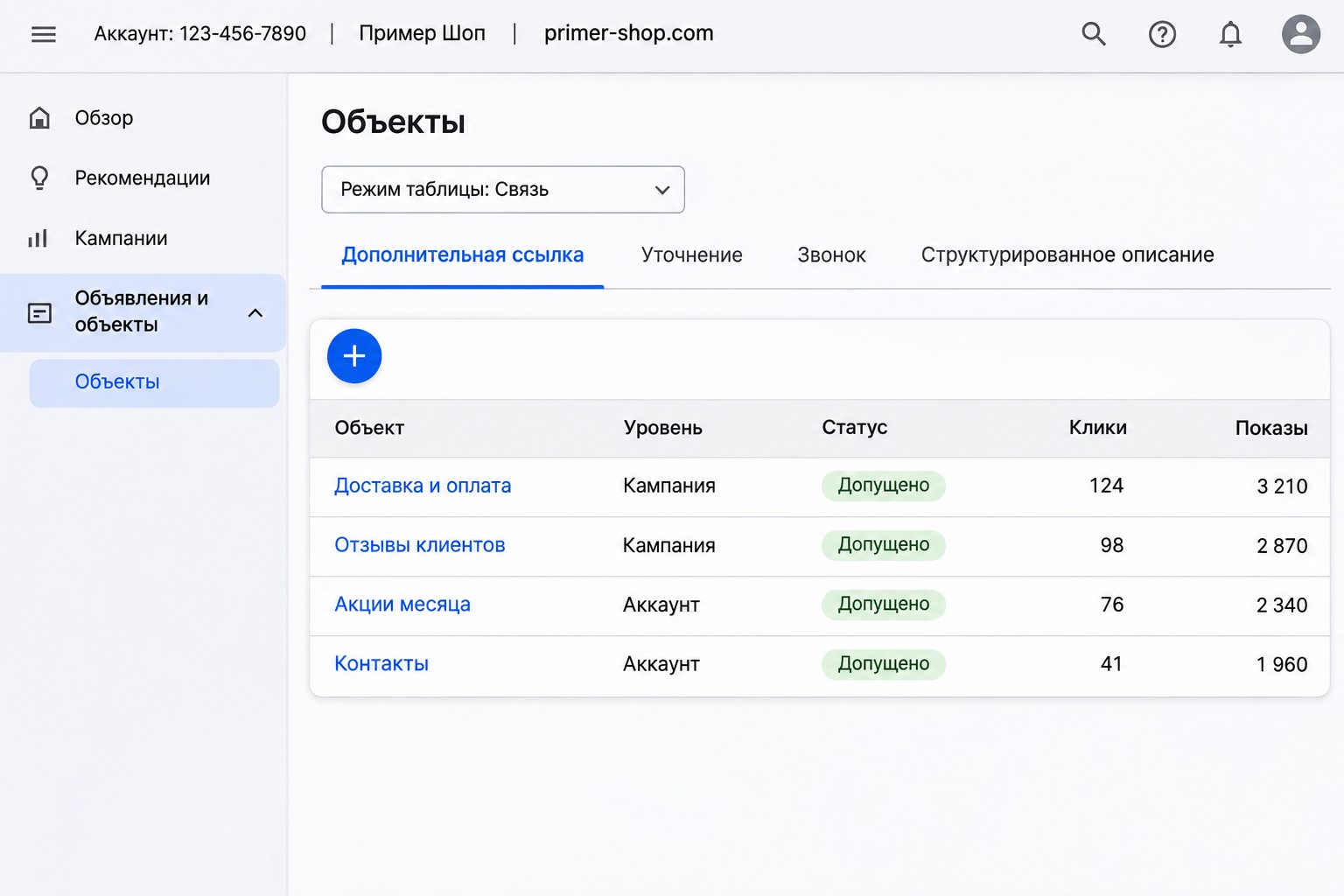
На скриншоті російський інтерфейс, в українському розташування елементів таке саме.
На якому рівні додавати
Об’єкти працюють на трьох рівнях, і пріоритет має найнижчий. Якщо в групі оголошень є власний об’єкт, система візьме його, а не загальний з кампанії чи облікового запису.
Я роблю так:
- На рівні облікового запису: загальні речі, які підходять усім кампаніям. Гарантія, умови оплати, номер телефону.
- На рівні кампанії: посилання й описи під конкретний напрям.
- На рівні групи оголошень: вузькі об’єкти, якщо група присвячена окремій послузі чи товару.
Логіку розбивки докладніше описав у статті про структуру акаунта Google Ads. Якщо кампанії ще немає, спочатку пройдіть налаштування пошукової кампанії з нуля, а об’єкти додайте разом із запуском.
Автоматичні об’єкти
Google може сам створювати об’єкти за сайтом: додаткові посилання, додаткову інформацію, структуровані описи та інші. Це зручно, коли обліковий запис маленький і ви не встигли заповнити все самі. Але автоматика інколи показує те, чого ви б не хотіли: застарілу акцію, неточне формулювання, не ту сторінку.
Раз на місяць я переглядаю, що показується. Їх можна відключити через “Об’єкти”, режим “Зв’язок”, меню додаткових параметрів і пункт “Автоматичні об’єкти на рівні облікового запису”.
Часті помилки
- Об’єктів немає взагалі. Оголошення займає менше місця, і конкуренти з об’єктами виглядають помітнішими.
- Усі додаткові посилання ведуть на одну сторінку або на головну.
- Додаткова інформація із загальних слів замість конкретних умов.
- Текст об’єкта повторює оголошення, через що його відхиляють.
- Номер телефону показується вночі й у вихідні, а відповідати нікому.
- Акція закінчилася, а об’єкт із нею працює далі. Для тимчасових пропозицій одразу задавайте дату закінчення.
- Об’єкти додали один раз і не дивляться статистику. Раз на місяць переглядайте звіт, вимикайте слабкі й пробуйте нові формулювання.
Перед запуском корисно подивитися, який вигляд має оголошення цілком. Для цього у мене є безплатний інструмент попередній перегляд оголошення.
Часті запитання
Скільки коштують об’єкти оголошень?
Самі об’єкти безплатні. Ви платите лише за кліки по оголошенню та його об’єктах, як і зазвичай, не більше ніж за два кліки на один показ.
Чому об’єкти додано, але вони не показуються?
Показ вирішується на кожному аукціоні. Причини: низький рейтинг оголошення, об’єкт ще на перевірці або відхилений, він не підходить під запит чи пристрій. Перевірте статус у розділі “Об’єкти” в режимі “Зв’язок”. Те, що об’єкт показується не під час кожного показу, нормально.
Скільки додаткових посилань потрібно додати?
Мінімум 2, але краще 6 з описами на важливі кампанії. Так система має вибір для комп’ютера й мобільних пристроїв.
Чим додаткова інформація відрізняється від структурованих описів?
У додатковій інформації вільний текст про переваги й умови. У структурованих описах перелік конкретних речей під заголовком із готового списку, наприклад послуг або брендів.
Чи потрібні об’єкти, якщо реклама йде лише на мобільні?
Так. На мобільних об’єкти займають помітну частину екрана, а кнопка дзвінка часто стає основною дією. Просто перевірте, що сайт і телефон готові до такого трафіку.
Висновок
Об’єкти допомагають швидко зробити рекламу помітнішою й кориснішою без збільшення ставок. Почніть з мінімуму: додаткові посилання, конкретна додаткова інформація, структуровані описи й номер телефону з графіком. Раз на місяць переглядайте статистику та автоматичні об’єкти.
Якщо хочете, щоб я перевірив ваші оголошення й об’єкти, залиште заявку на безплатний експрес-аудит. А практичні розбори Google Ads виходять на моєму YouTube-каналі, підписуйтесь.