
Тег делает работу, триггер говорит когда, переменная подставляет данные. Тег отправляет событие в GA4 или Google Ads, триггер запускает его при нужном действии на сайте, а переменная передает значение, например адрес страницы или название формы. Если держать в голове эти три роли, Google Tag Manager перестает быть страшным интерфейсом с десятками настроек.
Я настраиваю Google Ads и аналитику больше 9 лет и почти в каждом аккаунте работаю через Tag Manager. Ниже разберу каждую из трех сущностей, покажу, как они связаны, и соберу рабочий пример с отправкой заявки в GA4. Если вы еще не знаете, зачем нужен этот инструмент, начните со статьи что такое Google Tag Manager, а если контейнера на сайте пока нет, с инструкции как установить Google Tag Manager.
Как связаны теги, триггеры и переменные
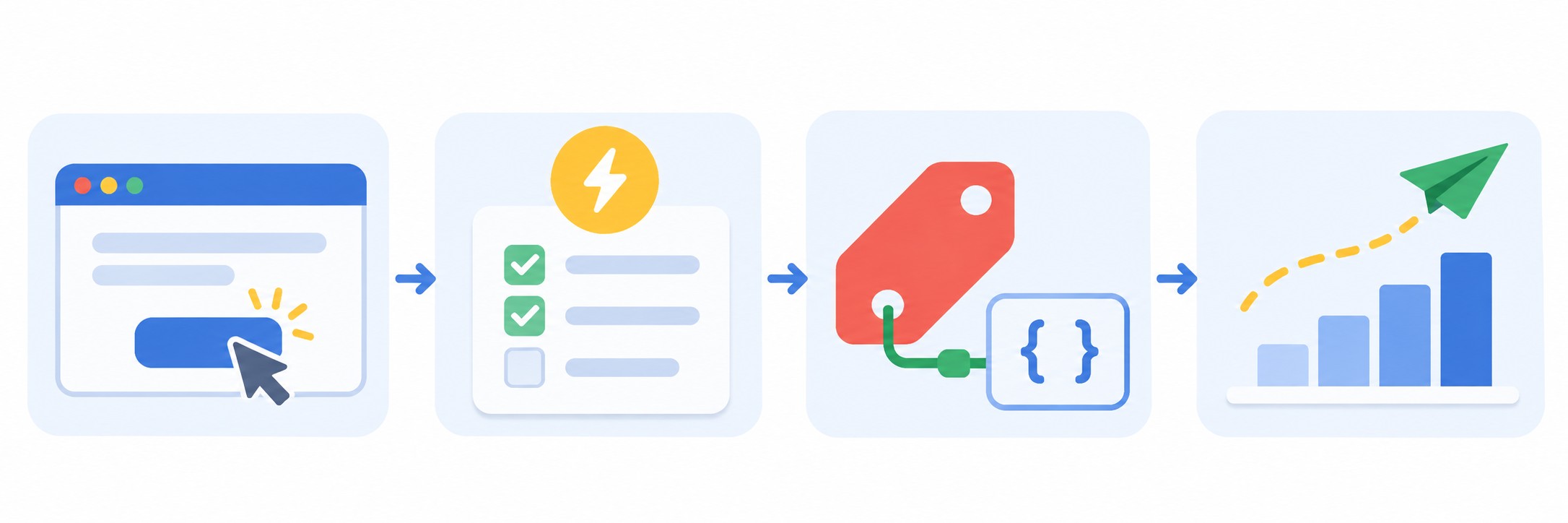
Представьте почту. Письмо с адресом это тег: он знает, что и куда отправить. Правило «отправить, когда человек нажал кнопку» это триггер. Строка в письме, которая заполняется сама, например имя получателя, это переменная.
На практике цепочка всегда одна:
- На сайте что-то происходит: страница загрузилась, человек кликнул, форма отправилась.
- Tag Manager видит это событие и проверяет условия триггеров.
- Если условия совпали, срабатывают теги, к которым привязан этот триггер.
- Тег берет значения переменных и отправляет данные в нужный сервис.
Отсюда важное правило: тег без триггера не сработает никогда. А изменения в контейнере не попадут на сайт, пока вы их не опубликуете.
Что такое тег
Тег это фрагмент кода, который выполняется на сайте. В Tag Manager вы не пишете этот код руками, а заполняете готовый шаблон. Самые частые теги, которые я ставлю:
- Тег Google: базовая настройка GA4 на всех страницах.
- Событие GA4: отправка конкретного действия, например заявки.
- Отслеживание конверсий Google Рекламы: передача заявки или покупки прямо в Google Ads.
- Ремаркетинг Google Рекламы: сбор аудитории посетителей.
- Пользовательский HTML: код сторонних сервисов, для которых нет шаблона.
Если GA4 у вас еще не подключена, вот пошаговая инструкция, как установить GA4 через Google Tag Manager.
Названия тегов лучше сразу делать понятными. Через год вы не вспомните, что такое «Тег 7». Я использую схему «сервис, действие»: «GA4, заявка», «Google Ads, звонок». В больших контейнерах это экономит часы.
Что такое триггер
Триггер это условие, при котором срабатывает тег. Типов в Tag Manager немного, и они делятся на понятные группы.
Триггеры типа «Просмотр страницы»
- «Инициализация согласия» и «Инициализация»: срабатывают раньше всех, их используют для настроек согласия и базовых тегов.
- «Просмотр страницы»: начало загрузки страницы.
- «Модель DOM готова»: структура страницы уже построена.
- «Окно загружено»: страница загружена полностью, включая картинки.
Триггеры действий пользователя
- «Клик»: с вариантами «Все элементы» и «Только ссылки». Так отслеживают клики по кнопкам и номерам. Пример разобран в статье про отслеживание клика по номеру телефона.
- «Отправка формы»: срабатывает на стандартное событие отправки формы. На сайтах с формами на JavaScript работает не всегда, это надо проверять.
- «Видимость элементов»: элемент появился на экране, например блок «Спасибо за заявку».
- «Глубина прокрутки» и «Видео YouTube»: вовлеченность на странице.
Остальные триггеры
- «Пользовательское событие»: срабатывает на событие, которое сайт отправил в уровень данных. Это самый надежный способ для форм и покупок, но нужна помощь разработчика.
- «Изменение в истории»: для сайтов, где адрес меняется без перезагрузки страницы.
- «Таймер» и «Ошибка JavaScript»: для частных задач.
- «Группа триггеров»: тег сработает, когда выполнены все условия из группы.
Условия и исключения
Любой триггер можно сузить. В разделе «Условия активации триггера» выберите вариант «Некоторые» и задайте фильтр, например «Page Path содержит /contact/». Так тег сработает только на нужной странице.
Триггер исключения делает обратное: не дает тегу сработать, даже если основной триггер выполнился. Я использую его, например, чтобы отсечь тестовые страницы.
Что такое переменная
Переменная это значение, которое Tag Manager подставляет автоматически. В настройках она выглядит так: название в двойных фигурных скобках, например {{Page URL}}. Переменные работают в двух местах: в условиях триггеров и в полях тегов.
Встроенные переменные
Это готовые значения от Google. По умолчанию включены не все: откройте раздел «Переменные», нажмите «Настроить» в блоке встроенных и отметьте нужные. Самые полезные:
- Страницы: Page URL, Page Path, Page Hostname, Referrer.
- Клики: «URL клика», «Текст клика», «Идентификатор клика», «Классы клика».
- Формы: «Идентификатор формы», «Классы формы», «URL формы».
Если вы создали триггер на клик и не видите в условиях нужного поля, почти всегда причина в том, что встроенная переменная не включена.
Пользовательские переменные
Их вы создаете сами, когда встроенных не хватает. Чаще всего нужны:
- «Константа»: значение, которое повторяется, например идентификатор конверсии. Поменять его потом можно в одном месте.
- «Переменная уровня данных»: достает значение из уровня данных, например сумму заказа.
- «Таблица поиска» и «Таблица регулярных выражений»: превращают одно значение в другое, например адрес страницы в название услуги.
- «Собственный файл cookie» и «URL»: берут данные из cookie и адреса страницы, например UTM-метку.
- «Элемент DOM»: берет текст элемента со страницы.
Пример: отправляем заявку с формы в GA4
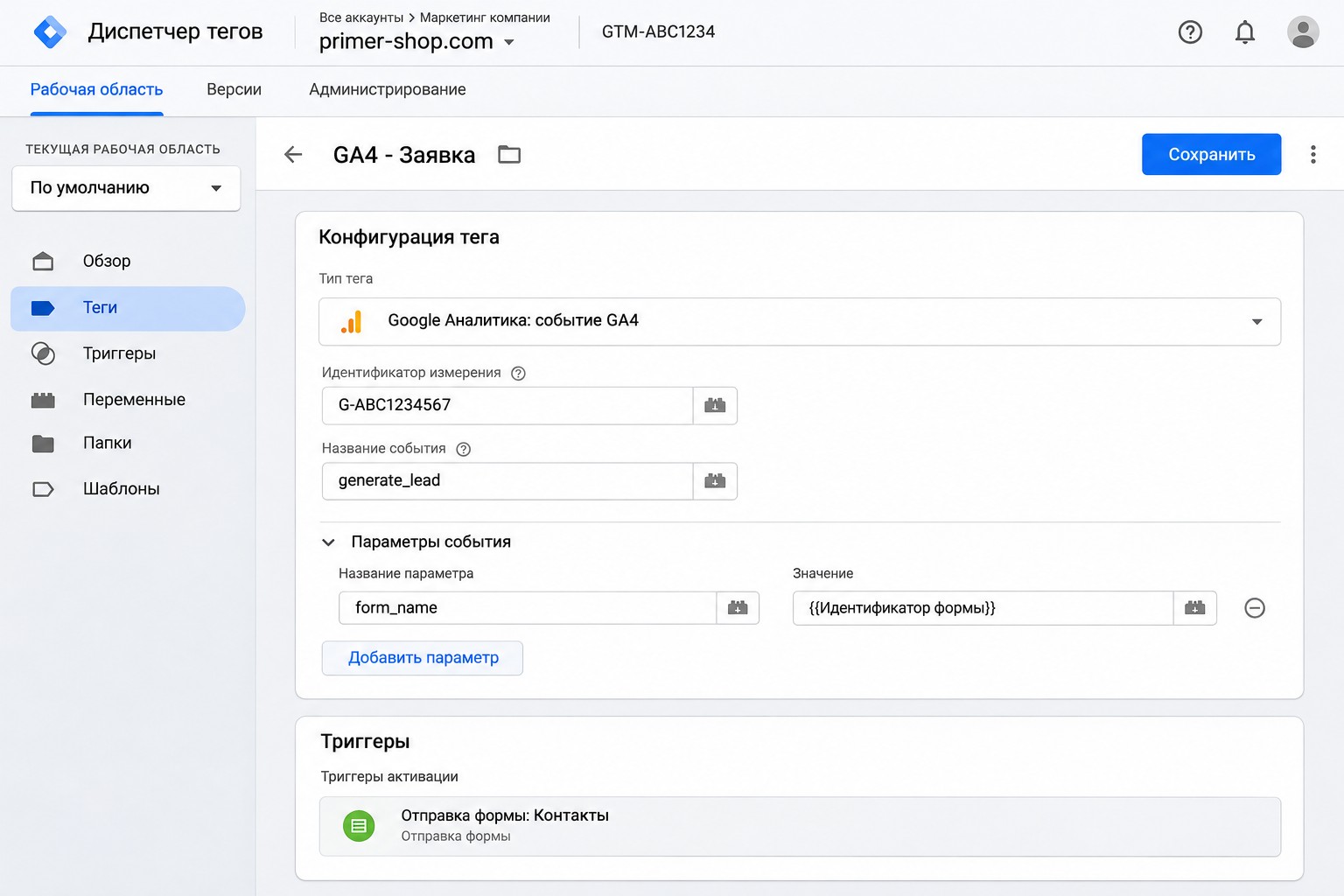
Соберем все вместе. Задача: при отправке формы на странице контактов передать в GA4 событие generate_lead с идентификатором формы. Перед началом проверьте, что на сайте работает базовый тег GA4.
- Откройте «Переменные», нажмите «Настроить» и включите «Идентификатор формы», «URL формы» и Page Path.
- Откройте «Триггеры», нажмите «Создать», выберите тип «Отправка формы».
- В условиях активации выберите «Некоторые формы» и задайте «Page Path содержит /contact/». Сохраните триггер с понятным названием.
- Откройте «Теги», нажмите «Создать», выберите тип «Google Аналитика: событие GA4».
- Укажите идентификатор измерения вида G-XXXXXXX и название события generate_lead.
- В параметрах события добавьте form_name и подставьте значение {{Идентификатор формы}}.
- В блоке «Триггеры» выберите созданный триггер и сохраните тег.
- Нажмите «Предварительный просмотр», подключите свой сайт и отправьте тестовую заявку.
- В интерфейсе отладки Tag Assistant проверьте, что тег сработал один раз.
- Нажмите «Отправить», затем «Опубликовать», и контейнер начнет работать для всех посетителей.
Если форма отправляется без перезагрузки и триггер не срабатывает, не пытайтесь его обмануть. Лучше попросите разработчика отправлять событие в уровень данных после успешной отправки и используйте триггер «Пользовательское событие». Так вы не будете считать неудачные попытки.
Как держать контейнер в порядке
Пока тегов пять, порядок не нужен. Когда их становится тридцать, без него любое изменение превращается в риск. Вот что я делаю в каждом контейнере:
- Единая схема названий для тегов, триггеров и переменных. Например, триггер «Клик, Telegram» и тег «GA4, клик Telegram» сразу видно как пару.
- Папки по сервисам или задачам: GA4, Google Ads, ремаркетинг, сторонние сервисы.
- Понятное описание версии при публикации. Если что-то сломается, вы быстро найдете, какая версия виновата, и вернетесь к предыдущей.
- Константы для идентификаторов. Один идентификатор GA4 или конверсии хранится в одной переменной, а не вписан руками в двадцать тегов.
- Одна проверка перед каждой публикацией. Даже мелкое изменение я смотрю в предварительном просмотре.
Отдельно про согласие на cookie. Если вы работаете с посетителями из ЕЭЗ, настройте режим согласия заранее: от этого зависит, какие данные получат теги. Триггер «Инициализация согласия» существует именно для этой задачи.
Перед публикацией полезно посмотреть и на скорость: если контейнер разросся, откройте список тегов и отключите все, что уже не используется. Удалять сразу необязательно, сначала приостановите тег на пару недель.
Частые ошибки
- Забыли опубликовать контейнер. В предварительном просмотре все работает, а в отчетах пусто. Проверьте, что нажали «Отправить» и опубликовали версию.
- Тег срабатывает дважды. Обычно к нему привязаны два триггера или GA4 установлена и через Tag Manager, и вручную в коде сайта.
- Широкий триггер на все клики. Тег срабатывает на каждом нажатии, и данные становятся мусором. Всегда сужайте условия.
- Триггер «Отправка формы» считает неудачные отправки. Поэтому после настройки обязательно отправьте форму с ошибкой и посмотрите, что случилось.
- Хаос в названиях. Через полгода никто не понимает, что за что отвечает. Заведите единую схему с первого дня.
- Нет проверки после изменений на сайте. Сменили конструктор или форму, и условия перестали совпадать. Быстро проверить базовую установку можно инструментом проверки аналитики.
Если хотите разобраться в смежных терминах, загляните в глоссарий. А если нет времени разбираться самому, я настрою аналитику под ключ.
Частые вопросы
Может ли один тег срабатывать от нескольких триггеров?
Да. Если в блоке «Триггеры» добавить несколько, тег сработает при выполнении любого из них. Если нужно, чтобы выполнялись все условия сразу, используйте «Группу триггеров».
Чем триггер отличается от события?
Событие это то, что произошло на сайте. Триггер это ваше правило, которое слушает события и решает, запускать ли тег.
Нужен ли разработчик для работы с Tag Manager?
Для кликов, просмотров страниц и простых форм нет. Разработчик нужен для уровня данных: для покупок с суммой заказа и сложных форм.
Сколько тегов можно добавить в контейнер?
Размер контейнера ограничен, но обычному сайту до этого предела далеко, и Tag Manager сам предупредит, когда контейнер станет слишком большим. Важнее другое: каждый лишний тег замедляет сайт. Я раз в полгода удаляю теги старых подрядчиков и закончившихся акций.
Вывод
Запомните три вопроса: что отправить (тег), когда отправить (триггер), какие данные подставить (переменная). Начните с одного простого события, проверьте его в предварительном просмотре и только потом публикуйте. Дальше все остальные настройки строятся по той же схеме.
Если вы не уверены, что аналитика считает правильно, закажите бесплатный экспресс-аудит: посмотрю аккаунт и скажу, что исправить в первую очередь. А разборы Google Ads и аналитики без воды я выкладываю на YouTube-канале.