
Ремаркетинг в Google Ads это показ рекламы людям, которые уже были на вашем сайте, смотрели ваши видео на YouTube или есть в вашей базе клиентов. В интерфейсе Google Ads такие списки сейчас называются «Сегменты по вашим данным». Чтобы запустить ремаркетинг, нужно три шага: поставить на сайт тег Google (или связать Google Ads с GA4), создать сегменты в Менеджере аудиторий и добавить их в кампании в режиме «Таргетинг» или «Наблюдение».
Я больше 9 лет настраиваю и веду Google Ads и почти в каждом аккаунте начинаю с ремаркетинга: это самая теплая аудитория, которая уже знает вас и обычно конвертируется лучше холодного трафика. Ниже покажу, какие сегменты создавать, как это сделать пошагово и где чаще всего ошибаются.

Что такое ремаркетинг и где он работает
Человек зашел на сайт, посмотрел товар или услугу и ушел. Так делает большинство посетителей: мало кто покупает с первого визита. Ремаркетинг позволяет снова показать ему рекламу, когда он ищет похожее в Google, листает сайты партнеров Google или смотрит YouTube.
Сегменты по вашим данным можно использовать почти во всех типах кампаний:
- Поисковые кампании. Можно повышать ставки или показывать отдельные объявления тем, кто уже был на сайте и снова ищет ваш товар.
- Медийные кампании. Классический ремаркетинг баннерами на сайтах и в приложениях.
- Видеокампании на YouTube. Показ видео тем, кто был на сайте, или ремаркетинг по зрителям канала.
- Кампании Demand Gen. Показы на YouTube, в Gmail и в рекомендациях Google.
- Performance Max. Здесь сегменты работают как сигналы аудитории: подсказка алгоритму, с кого начинать поиск.
Хорошая новость последнего года: Google снизил минимальный размер сегмента. Теперь для показа рекламы в поисковой сети, контекстно-медийной сети и на YouTube достаточно 100 активных пользователей за последние 30 дней. Раньше для поиска нужна была 1000, поэтому малому бизнесу поисковый ремаркетинг часто был недоступен.
Что подготовить перед настройкой
- Тег Google на всех страницах сайта. Его можно поставить напрямую или через Google Tag Manager. Если GA4 уже установлен и связан с Google Ads, сегменты можно строить и на данных GA4.
- Связь GA4 и Google Ads с включенной персонализированной рекламой, если хотите использовать аудитории из Аналитики.
- Согласие на cookie. Если у вас есть посетители из ЕЭЗ, нужен баннер согласия и Consent Mode, иначе часть людей не попадет в сегменты.
- Проверка ограничений. В некоторых тематиках (например, связанных со здоровьем, финансовыми трудностями и другими чувствительными категориями) правила персонализированной рекламы ограничивают или запрещают ремаркетинг. Перед запуском проверьте правила Google для своей ниши.
Источники данных для сегментов
В Google Ads сегменты по вашим данным строятся из нескольких источников:
- Посетители сайта. Самый частый вариант: люди, которые были на сайте или на конкретных страницах.
- Пользователи YouTube. Те, кто смотрел ваши видео, подписался на канал или ставил лайки.
- Списки клиентов. Загруженные email и телефоны ваших клиентов (Customer Match). Для этого аккаунт должен соответствовать требованиям Google.
- Пользователи приложения, если у вас есть приложение с отслеживанием.
- Аудитории GA4, которые автоматически появляются в Google Ads после связи аккаунтов.
Как создать сегмент посетителей сайта: пошагово
- В Google Ads нажмите значок «Инструменты».
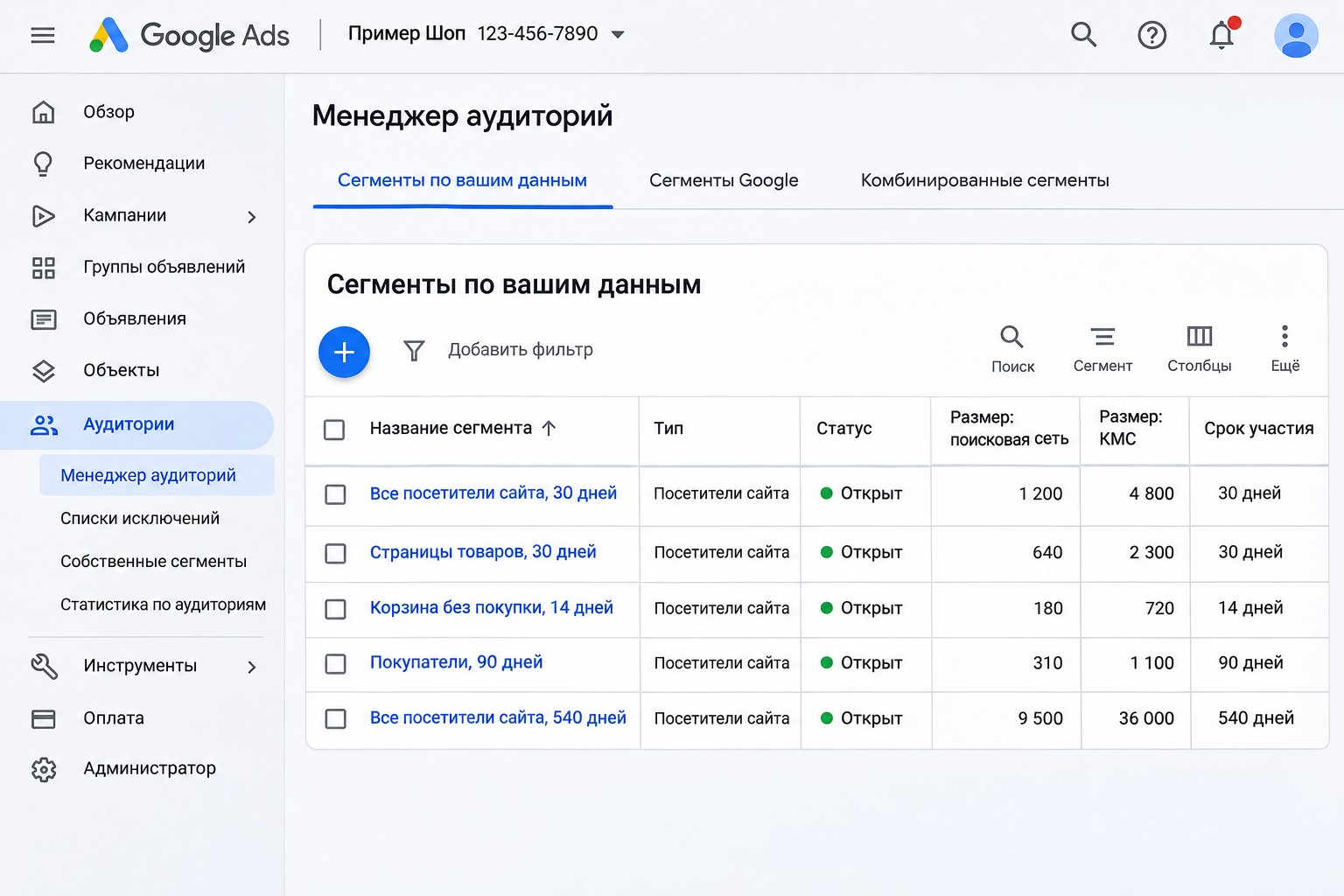
- Откройте раздел «Общая библиотека» и выберите «Менеджер аудиторий». По умолчанию откроется страница «Сегменты по вашим данным».
- Нажмите кнопку с плюсом и выберите тип «Посетители сайта».
- Дайте сегменту понятное название, по которому через полгода будет ясно, что внутри, например «Сайт: страницы услуг, 30 дней».
- Задайте правило: кто попадает в сегмент. Чаще всего это посетители страниц, у которых URL содержит определенную часть, например «/uslugi/» или «/catalog/».
- Если есть возможность, включите начальное заполнение: тогда в сегмент сразу попадут люди, которые соответствовали правилу за последние 30 дней, и не придется ждать с нуля.
- Выберите срок участия: сколько дней человек остается в сегменте после последнего визита. Максимум 540 дней, по умолчанию 30.
- Сохраните сегмент. Заполнение обычно занимает от нескольких часов до 2-3 суток.
Какие сегменты я создаю в первую очередь
Один сегмент «все посетители за 30 дней» лучше, чем ничего, но настоящая сила ремаркетинга в разделении людей по степени интереса. Базовый набор, с которого я начинаю почти в любом аккаунте:
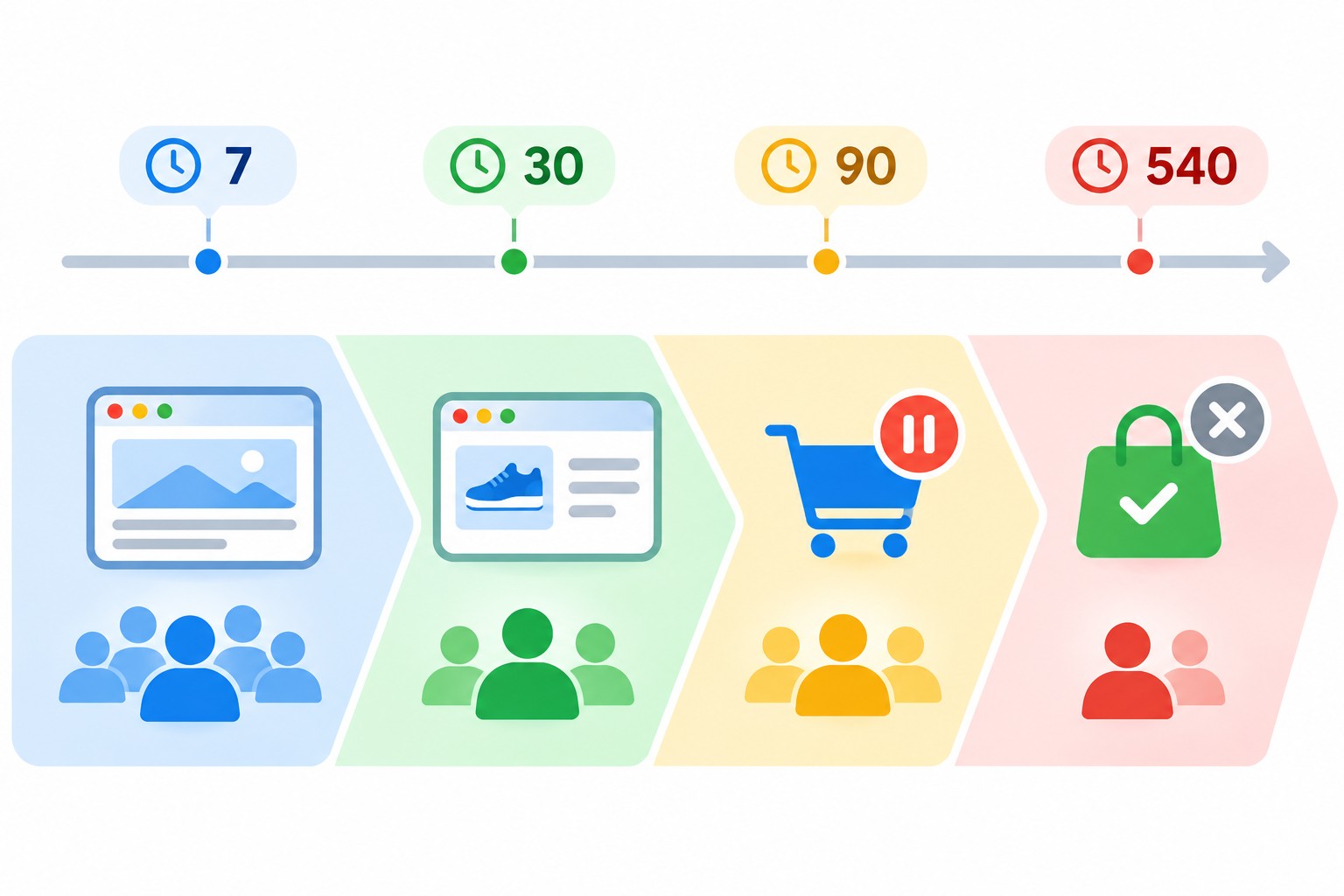
- Все посетители сайта: 7, 30, 90 и 540 дней. Разные сроки нужны, чтобы по-разному работать с теми, кто был вчера, и с теми, кто был полгода назад.
- Посетители ключевых страниц (карточки товаров, страницы услуг, цены) за 30 дней. Они интересовались конкретным предложением.
- Начали оформлять заказ или заявку, но не закончили. Самый горячий сегмент, для него отдельное сообщение и чаще всего отдельный бюджет.
- Конвертировавшие посетители (были на странице «Спасибо») за 30-90 дней. Этот сегмент нужен в первую очередь для исключения, чтобы не платить за показы тем, кто уже купил.
- Список клиентов из CRM. Для повторных продаж или, наоборот, для исключения из кампаний на привлечение новых клиентов.
- Зрители YouTube-канала, если вы ведете канал.
Для сложных условий есть тип «Своя комбинация»: например, «посетили страницу товара» и при этом «не были на странице Спасибо».
Аудитории GA4 для ремаркетинга
Если на сайте настроен GA4, аудитории удобнее создавать в Аналитике: там больше условий, например по событиям, количеству сеансов, глубине просмотра или ценности покупки. Порядок такой:
- Свяжите GA4 с Google Ads и включите персонализированную рекламу в настройках связи. Как это сделать, я подробно показал в статье про связь Google Ads и Google Analytics 4.
- В GA4 откройте «Администратор» и в разделе «Просмотр данных» выберите «Аудитории».
- Создайте аудиторию по нужным условиям, например «добавили в корзину, но не купили» на основе событий GA4.
- Через сутки-двое аудитория появится в Менеджере аудиторий Google Ads, и ее можно добавлять в кампании.
Важно: аудитории GA4 начинают наполняться после создания, первые пользователи появляются через 24-48 часов. Поэтому создавайте их заранее, а не в день запуска кампании.
Как добавить сегменты в кампании
При добавлении аудитории в кампанию или группу объявлений нужно выбрать режим:
- «Таргетинг» сужает охват: реклама показывается только людям из выбранных сегментов. Это режим для классического ремаркетинга в медийной сети и на YouTube.
- «Наблюдение» не меняет охват, а только собирает статистику по сегменту. В поисковых кампаниях я почти всегда добавляю сегменты в режиме наблюдения: видно, как ведут себя вернувшиеся посетители, и можно принимать решения.
Как я использую сегменты в разных типах кампаний:
- Поиск. Сегменты в режиме «Наблюдение». При ручных ставках можно задать корректировку ставки для посетителей. При автоматических стратегиях Google сам учитывает эти сигналы, а корректировки ставок в большинстве случаев игнорируются.
- Медийные и видеокампании. Отдельная кампания ремаркетинга в режиме «Таргетинг», с ограничением частоты показов, чтобы не надоедать людям одним и тем же баннером.
- Performance Max. Сегменты добавляю как сигналы аудитории в группу объектов. Это ускоряет обучение, но не ограничивает показы только этими людьми. Подробнее в статье о настройке Performance Max.
- Исключения. Конвертировавших посетителей и текущих клиентов исключаю из кампаний на привлечение, если цель новые продажи.
Как разделить кампании и группы, чтобы ремаркетинг не путался с холодным трафиком, я разбирал в статье про структуру аккаунта Google Ads.
Креативы и частота: что показывать
Ремаркетинг работает, когда сообщение учитывает, что человек уже был у вас. Повторять ему то же объявление, что и холодной аудитории, бессмысленно. Что работает лучше:
- для тех, кто смотрел товар: напоминание об этом товаре, отзывы, ответы на частые возражения;
- для тех, кто бросил корзину или форму: простое напоминание и причина вернуться сейчас (условия доставки, гарантия, ограниченное предложение, если оно реально есть);
- для тех, кто был давно: новинки, сезонные предложения;
- для клиентов: сопутствующие товары и повторные покупки.
Частоту показов в медийной сети лучше ограничить, особенно на коротких сроках участия. Точное значение зависит от ниши и длины цикла покупки, начинайте с умеренного и смотрите на отчеты.
Частые ошибки
- Один общий сегмент на всех. Человек, который вчера бросил корзину, и человек, который полгода назад открыл главную, получают одну и ту же рекламу.
- Не исключать купивших. Деньги уходят на показы тем, кто уже заплатил.
- Создавать сегменты в день запуска. Сегменты и аудитории GA4 заполняются не сразу, кампания стартует без людей.
- Не проверить тег. Если тег Google стоит не на всех страницах или срабатывает с ошибкой, сегменты остаются почти пустыми. Это легко проверить в Tag Assistant или бесплатным инструментом проверки тегов.
- Режим «Таргетинг» в поиске без понимания. Если по ошибке выбрать таргетинг вместо наблюдения, поисковая кампания будет показываться только вернувшимся посетителям, и трафик резко упадет.
- Игнорировать согласие на cookie. Для посетителей из ЕЭЗ без корректного согласия сегменты заполняются хуже.
Частые вопросы
Сколько людей нужно в сегменте, чтобы ремаркетинг заработал?
Сейчас для показов в поисковой сети, контекстно-медийной сети и на YouTube достаточно 100 активных пользователей за последние 30 дней. Но на маленьких сегментах статистика набирается медленно, поэтому выводы делайте не раньше, чем через несколько недель.
Чем сегменты в Google Ads отличаются от аудиторий GA4?
Сегменты в Google Ads строятся по правилам URL и событиям тега Google, их проще создать. Аудитории GA4 гибче: можно учитывать события, параметры, количество сеансов и ценность покупки. Обе разновидности используются в кампаниях одинаково.
Можно ли запустить ремаркетинг без сайта?
Да, частично: можно использовать списки клиентов и пользователей YouTube. Но основной и самый полезный источник все же посетители сайта.
На какой срок участия ставить сегмент?
Зависит от цикла покупки. Для недорогих товаров обычно хватает 7-30 дней, для дорогих услуг с долгим выбором имеет смысл держать людей до 90-180 дней и дольше. Максимум 540 дней.
Почему сегмент пустой или не может использоваться?
Чаще всего тег не срабатывает на нужных страницах, правило URL написано с ошибкой или прошло слишком мало времени после создания. Также сегмент не используется в показах, пока в нем меньше 100 активных пользователей.
Вывод
Ремаркетинг в Google Ads это один из самых окупаемых инструментов, если настроить его аккуратно: тег на всех страницах, несколько сегментов по степени интереса, исключение купивших, отдельные сообщения для каждой группы и правильный режим «Таргетинг» или «Наблюдение» для каждого типа кампаний. Начните с базового набора сегментов сегодня, чтобы к запуску кампаний они уже были заполнены.
Если хотите, чтобы я проверил, как настроены аудитории и ремаркетинг в вашем аккаунте, приходите на бесплатный экспресс-аудит Google Ads. А на моем YouTube-канале я разбираю настройки Google Ads и аналитики на примерах.