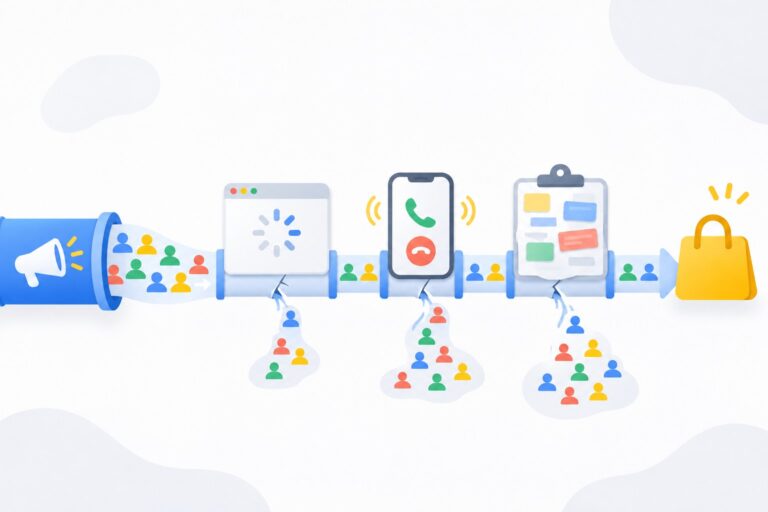
Объектами объявлений в Google Ads (раньше их называли расширениями) называют дополнительные блоки к обычному поисковому объявлению: дополнительные ссылки, уточнения, номер телефона, структурированные описания и другие. Они бесплатны сами по себе, вы платите только за клик, а объявление становится больше и понятнее. В каждой поисковой кампании я советую заполнить минимум 4 типа: дополнительные ссылки, уточнения, структурированные описания и номер телефона, если вы принимаете звонки.
Я настраиваю Google Ads больше 9 лет, и объекты входят в те работы, которые окупаются быстрее всего: час на настройку, и объявление начинает работать лучше месяцами. Ниже разберу, что заполнять, какие есть лимиты, как добавить все по шагам и на каких ошибках обычно теряют показы.
Что такое объекты и почему их нельзя пропускать
Объектом в Google Ads называют любую часть рекламы, которую можно добавить и оценивать отдельно. Заголовки и описания тоже объекты. Но чаще всего под этим словом понимают блоки, которые показываются вместе с объявлением. В старых статьях и в разговорах их до сих пор называют расширениями.
Какую пользу они дают на практике:
- объявление занимает больше места в выдаче и заметнее среди конкурентов;
- человек видит ответы на свои вопросы еще до клика: доставка, гарантия, цена, условия;
- у него появляется выбор, куда перейти: не только на главную, но и в нужный раздел;
- человек может позвонить прямо из объявления;
- ожидаемый эффект от объектов учитывается в рейтинге объявления.
За сам показ объекта вы не платите. Google берет деньги только за клики, и клик по дополнительной ссылке стоит как клик по заголовку. За один показ объявления оплачивается не больше двух кликов по нему и его объектам.
Важный момент: добавленный объект не обязан показаться. Система решает это на каждом аукционе: смотрит на запрос, устройство, рейтинг объявления и ожидаемую пользу. Если объявление не набирает минимальный рейтинг для объектов, они не появятся. Поэтому объекты не исправляют слабую рекламу, они усиливают нормальную. Если сами объявления еще не готовы, начните с материала о том, как написать адаптивное поисковое объявление.
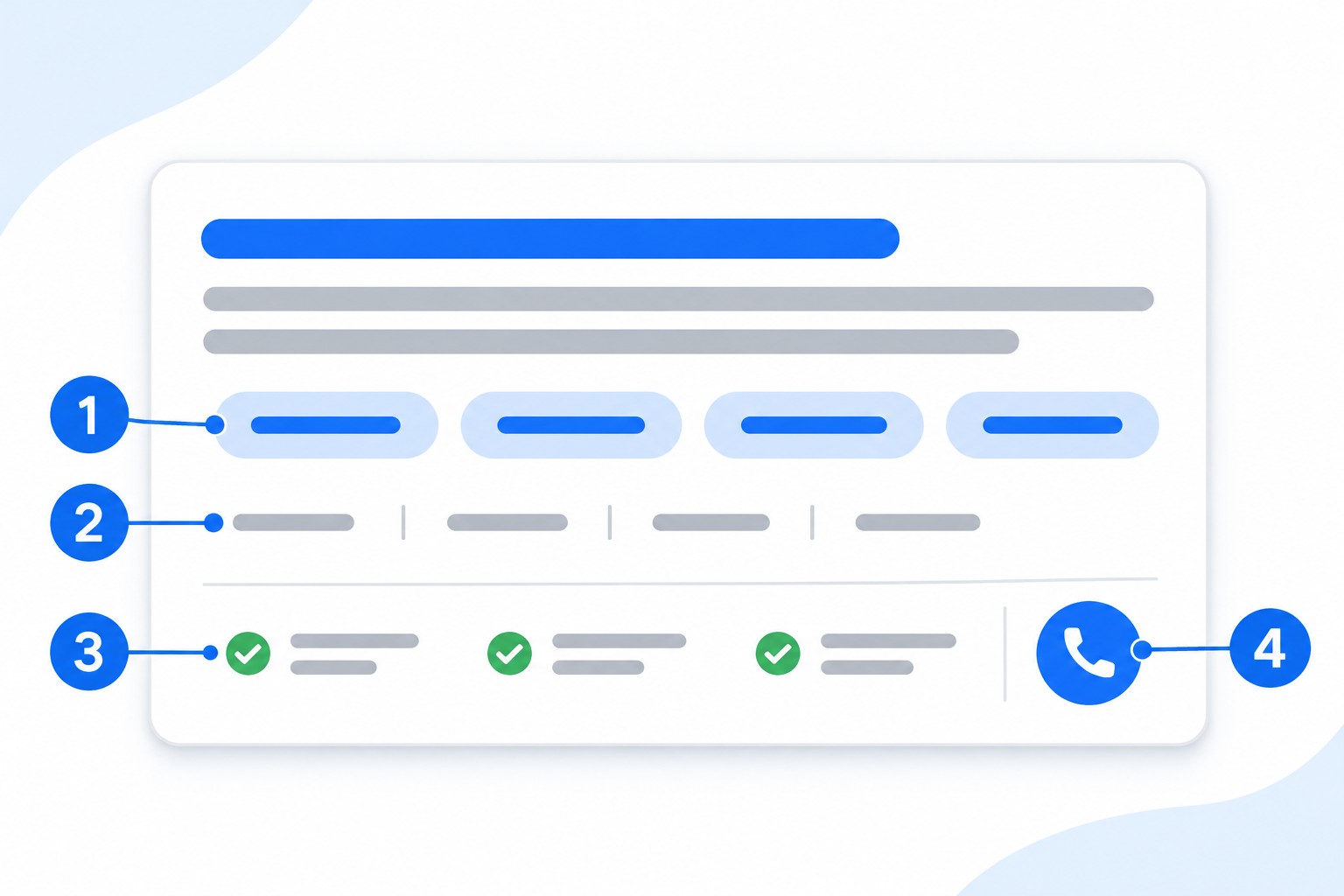
На схеме видно состав: 1 дополнительные ссылки, 2 уточнения, 3 структурированные описания, 4 кнопка звонка.
Какие объекты есть для поисковой кампании
Для поиска основные типы такие:
- дополнительные ссылки: отдельные ссылки на страницы сайта;
- уточнения: короткие фразы с выгодами без ссылки;
- структурированные описания: заголовок из готового списка и перечень значений;
- объекты звонков: номер телефона или кнопка вызова;
- объекты адресов: адрес, кнопка «Как проехать» и часы работы;
- объекты цен: услуги или товары с ценами;
- объекты промоакций: скидка или специальное предложение;
- объекты изображений: картинка рядом с объявлением;
- объекты форм для потенциальных клиентов: форма заявки прямо в рекламе;
- объекты приложений: ссылка на скачивание.
Дальше разберу четыре типа, которые нужны почти каждому бизнесу. Остальные добавляйте, если они подходят вашей нише: адреса для точек, куда приходят клиенты, цены для услуг с понятным прайсом, промоакции на время реальной акции.
Дополнительные ссылки
Дополнительные ссылки ведут человека на конкретные страницы сайта: услуги, цены, отзывы, контакты, разделы каталога. Для меня это обязательный объект в любой поисковой кампании.
Требования и лимиты:
- текст ссылки: до 25 символов;
- две строки описания: до 35 символов каждая, они необязательные, но Google рекомендует их заполнять;
- в поисковых кампаниях показывается минимум 2 ссылки, на компьютере до 6, на мобильных до 8 в виде карусели;
- в важных кампаниях Google советует иметь не меньше 6 ссылок с описаниями.
Как я их подбираю. Сначала смотрю, что человек хочет узнать перед обращением. Для услуг это обычно «Цены», «Примеры работ», «Отзывы», «Этапы работы». Для магазина: основные категории, «Доставка и оплата», «Акции». Каждая ссылка должна вести на свою страницу, и эта страница должна отвечать на обещание в тексте ссылки. Если у вас «Цены», а ссылка открывает главную без цен, человек просто закроет сайт.
Частая ошибка: сделать 6 ссылок на уровне аккаунта и забыть про кампании. Когда в кампании рекламируется одна услуга, общие ссылки часто не помогают. Лучше добавить на уровне кампании или группы объявлений свои ссылки, которые продолжают именно эту тему.
Уточнения
В уточнениях пишут короткие фразы без ссылки. Они показывают то, что не поместилось в объявление или выделяет вас: гарантию, сроки, условия, опыт.
- длина: до 25 символов;
- показывается до 10 уточнений, реальное число зависит от устройства и ширины экрана;
- Google рекомендует добавлять общие уточнения на уровне аккаунта или кампании, узкие на уровне группы объявлений;
- если в группе объявлений есть свои уточнения, приоритет получают они.
Хорошие уточнения конкретны: «Доставка за 1 день», «Гарантия 24 месяца», «Без предоплаты», «Выезд мастера сегодня». Слабые звучат как у всех: «Индивидуальный подход», «Высокое качество», «Лучший сервис». Такие слова ничего не сообщают человеку, поэтому я их не использую.
Есть правила, из-за которых уточнения могут отклонить:
- нельзя ставить восклицательные знаки и символы, которые нужны только для привлечения внимания;
- нельзя начинать текст со знака препинания;
- нельзя повторять один и тот же текст в уточнениях, тексте объявления и дополнительных ссылках в той же группе, кампании или аккаунте.
Последний пункт часто упускают. Если в объявлении уже написано «Бесплатная доставка», такое же уточнение может быть отклонено. Если что-то отклонили, разберите причину по инструкции из статьи объявление отклонено: как пройти модерацию.
Структурированные описания
Этот объект состоит из заголовка, который вы выбираете из готового списка, и перечня значений. Например, заголовок «Услуги» и значения «Монтаж», «Ремонт», «Обслуживание», «Диагностика». Он показывает ассортимент прямо в объявлении.
Стандартных заголовков 13: «Удобства», «Бренды», «Курсы», «Программы высшего образования», «Места», «Рекомендуемые отели», «Страховое покрытие», «Модели», «Районы», «Услуги», «Шоу», «Стили», «Типы».
Что важно:
- нужно минимум 3 значения, Google советует 4 и больше;
- длина одного значения: до 25 символов;
- значения должны соответствовать заголовку, иначе описание могут отклонить;
- не пишите сюда выгоды и рекламные фразы, для этого есть уточнения.
Для большинства бизнесов подходят «Услуги», «Типы» или «Бренды». Разницу легко запомнить на примере обуви: «Типы» для широких категорий («обувь»), «Стили» для узких («сандалии»). Если у вас услуги, в большинстве случаев достаточно одного заголовка «Услуги».
Номер телефона: объект звонка
Объект звонка добавляет к объявлению номер или кнопку вызова. На мобильных устройствах под объявлением появляется кнопка, на компьютере кнопка «Позвонить» открывает номер и QR-код для вызова со смартфона. Клик по кнопке стоит как клик по заголовку.
Подходит бизнесу, который реально отвечает на звонки: услуги, ремонт, доставка, срочные запросы. Если на телефоне никого нет, такой объект только сливает бюджет.
Что нужно проверить заранее:
- Номер должен принадлежать компании, которую вы рекламируете. Номера с платными тарифами, факсы и номера из букв не подходят.
- Номер должен быть в международном формате, например +380441234567, без пробелов.
- Этот же номер должен быть в исходном коде сайта, либо домен должен быть подтвержден в Google Search Console.
- В объекте задайте расписание под часы работы: так кнопка не будет показываться ночью, когда трубку никто не возьмет.
Если требования не выполнены, объявление может быть отклонено со статусом «Неподтвержденный номер телефона». Еще один нюанс: когда вместе с объектом звонка используется объект адреса, в рекламе показывается номер из адреса.
Чтобы видеть результат, включите отчеты о звонках и настройте конверсии. Google может подставлять свой номер для переадресации и считать звонки, а конверсия по умолчанию называется «Звонки по объявлениям». Если клиенты звонят с сайта, пригодится отдельная инструкция, как отследить клик по номеру телефона в Google Tag Manager.
Как добавить объекты: пошаговая инструкция
Порядок одинаковый для всех типов. Названия пунктов сверяйте с интерфейсом, Google их иногда меняет.
- Войдите в аккаунт Google Рекламы.
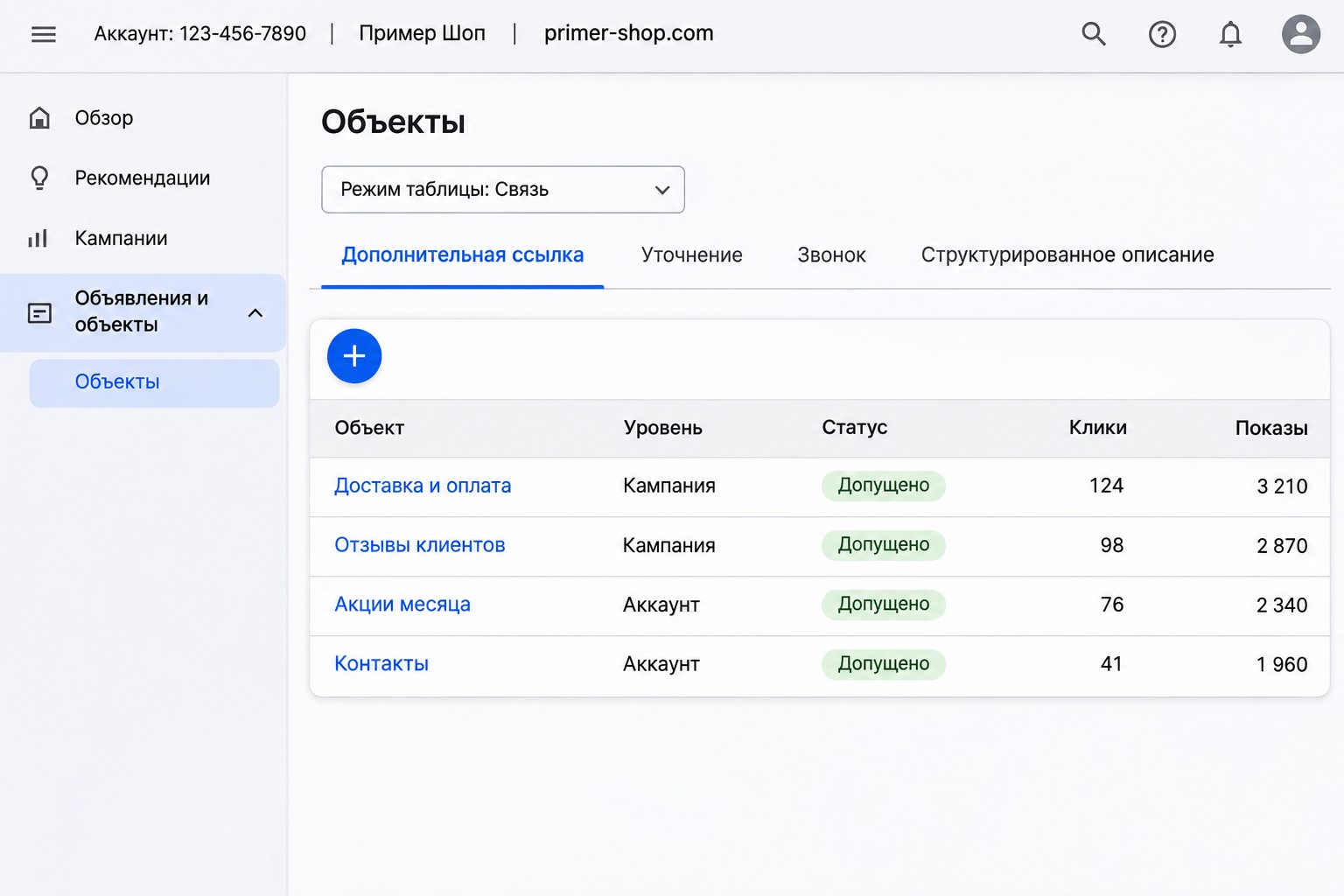
- В левом меню откройте «Объявления и объекты», затем «Объекты». В части справки этот путь описан как «Кампании» и «Объекты», открывается один и тот же раздел.
- Нажмите значок плюса и выберите тип: «Дополнительная ссылка», «Уточнение», «Структурированное описание» или «Звонок».
- В поле «Куда добавить?» выберите уровень: аккаунт, кампанию или группу объявлений.
- Создайте новый объект или возьмите готовый через «Использовать существующие».
- При необходимости откройте «Дополнительные настройки» и задайте даты и расписание показа.
- Нажмите «Сохранить».
Посмотреть, что уже добавлено, удобно здесь: в разделе «Объекты» в меню «Режим таблицы» выберите «Связь», а над таблицей выберите нужный тип. Там видно уровень, статус и статистику.
На каком уровне добавлять
Объекты работают на трех уровнях, и приоритет у самого нижнего. Если в группе объявлений есть свой объект, система возьмет его, а не общий из кампании или аккаунта.
Я делаю так:
- На уровне аккаунта: общие вещи, которые подходят всем кампаниям. Гарантия, условия оплаты, номер телефона.
- На уровне кампании: ссылки и описания под конкретное направление.
- На уровне группы объявлений: узкие объекты, если группа посвящена отдельной услуге или товару.
Логику разбивки подробнее описал в статье про структуру аккаунта Google Ads. Если кампании еще нет, сначала пройдите настройку поисковой кампании с нуля, а объекты добавьте вместе с запуском.
Автоматические объекты
Google может сам создавать объекты по сайту: дополнительные ссылки, уточнения, структурированные описания и другие. Это удобно, когда аккаунт маленький и вы не успели заполнить все сами. Но автоматика иногда показывает то, что вы бы не хотели: устаревшую акцию, неточную формулировку, не ту страницу.
Раз в месяц я просматриваю, что показывается. Если нужно отключить часть объектов, путь такой:
- «Объекты», затем «Связь».
- Меню с тремя точками и пункт «Автоматические объекты на уровне аккаунта».
- Снова три точки, «Расширенные настройки».
- Флажок «Отключить некоторые автоматические объекты», выберите нужные, укажите причину и нажмите «Отключить».
Частые ошибки
- Нет объектов вообще. Объявление занимает меньше места, и конкуренты с объектами выглядят заметнее.
- Все дополнительные ссылки ведут на одну страницу или на главную.
- Уточнения из общих слов вместо конкретных условий.
- Текст уточнений повторяет объявление, из-за чего их отклоняют.
- Номер телефона показывается ночью и в выходные, а отвечать некому.
- Акция закончилась, а объект с ней работает дальше. Для временных предложений сразу задавайте дату окончания.
- Объекты добавили один раз и не смотрят статистику. Раз в месяц смотрите отчет, отключайте слабые и пробуйте новые формулировки.
Прежде чем запускать, полезно посмотреть, как объявление выглядит целиком. Для этого у меня есть бесплатный инструмент предпросмотр объявления.
Частые вопросы
Сколько стоят объекты объявлений?
Сами объекты бесплатны. Вы платите только за клики по объявлению и его объектам, как и обычно, не больше чем за два клика на один показ.
Почему объекты добавлены, но не показываются?
Показ решается на каждом аукционе. Причины: низкий рейтинг объявления, объект еще на проверке или отклонен, он не подходит под запрос или устройство. Проверьте статус в разделе «Объекты» в режиме «Связь». Для обычной рекламы со статусом «Допущено» это нормальная ситуация, если объект показывается не при каждом показе.
Сколько дополнительных ссылок нужно добавить?
Минимум 2, но лучше 6 с описаниями на важные кампании. Так у системы есть выбор для компьютера и мобильных устройств.
Чем уточнения отличаются от структурированных описаний?
В уточнениях свободный текст о выгодах и условиях. В структурированных описаниях перечень конкретных вещей под заголовком из готового списка, например услуг или брендов.
Нужны ли объекты, если реклама идет только на мобильные?
Да. На мобильных объекты занимают заметную часть экрана, а кнопка звонка часто становится основным действием. Просто проверьте, что сайт и телефон готовы к такому трафику.
Вывод
Объекты помогают быстро сделать рекламу заметнее и полезнее без увеличения ставок. Начните с минимума: дополнительные ссылки, конкретные уточнения, структурированные описания и номер телефона с расписанием. Раз в месяц просматривайте статистику и автоматические объекты.
Если хотите, чтобы я проверил ваши объявления и объекты, оставьте заявку на бесплатный экспресс-аудит. А практические разборы Google Ads выходят на моем YouTube-канале, подписывайтесь.