
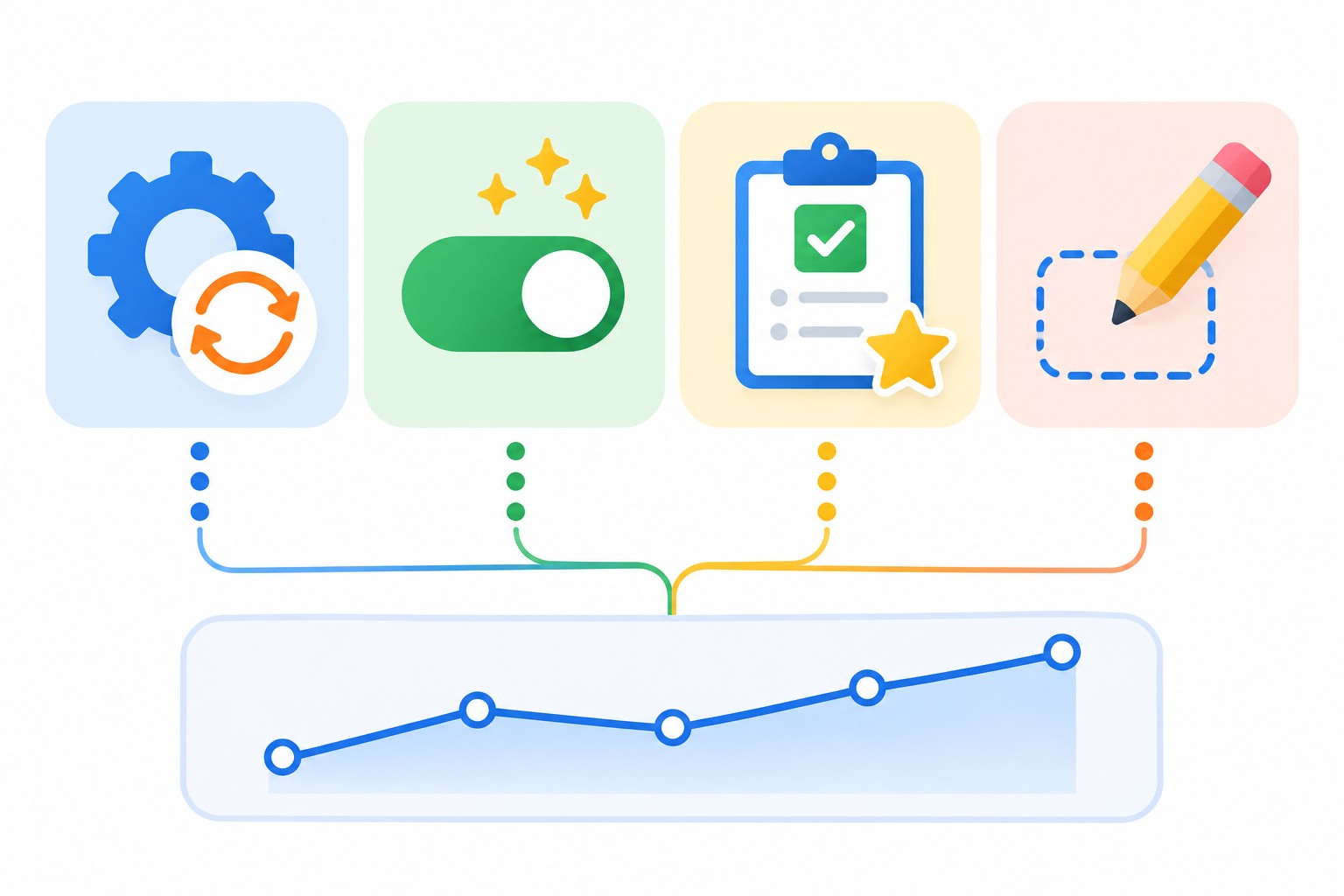
В GA4 все данные это события, и они бывают четырех видов. Автоматически регистрируемые и события улучшенной статистики собираются сами, рекомендуемые вы настраиваете по готовому шаблону Google, а специальные (их часто называют пользовательскими) придумываете сами. Правило выбора простое: сначала проверяете, нет ли готового события, и только потом создаете свое.
Я настраиваю аналитику и Google Ads больше 9 лет и часто вижу одну и ту же картину: десятки событий с разными названиями, а понять, сколько было заявок, нельзя. Ниже разберу, чем отличаются виды событий, какие из них нужны обычному сайту и как создать свое событие без ошибок. Если счетчика еще нет, начните с инструкции как создать и настроить Google Analytics 4.
Что такое событие в GA4
Событие это любое действие на сайте: просмотр страницы, клик, отправка формы, покупка. У каждого события есть название и параметры. Название говорит, что произошло, а параметры уточняют детали.
Например, у события page_view есть параметр с адресом страницы, а у события purchase параметры с суммой и валютой. Название считает количество действий, параметры помогают понять, где и как они произошли. На одно событие можно передать до 25 параметров.
Четыре вида событий
1. Автоматически регистрируемые события
Они собираются сразу после установки GA4, настраивать ничего не нужно. Для сайта главные из них:
- first_visit: первое посещение сайта пользователем.
- session_start: начало сеанса.
- user_engagement: страница активна на экране хотя бы секунду.
Отключить или переделать их под себя нельзя, и это хорошо: это основа всех базовых отчетов.
2. События улучшенной статистики
Это тоже автоматические события, но с отдельным переключателем. Они запускаются без кода, если улучшенная статистика включена:
- page_view: просмотры страниц.
- scroll: прокрутка примерно до 90% страницы.
- click: клики по ссылкам на другие сайты.
- view_search_results: поиск по сайту.
- video_start, video_progress, video_complete: просмотр встроенных видео YouTube.
- file_download: скачивание файлов.
- form_start, form_submit: взаимодействие с формами.
Проверить настройку можно так:
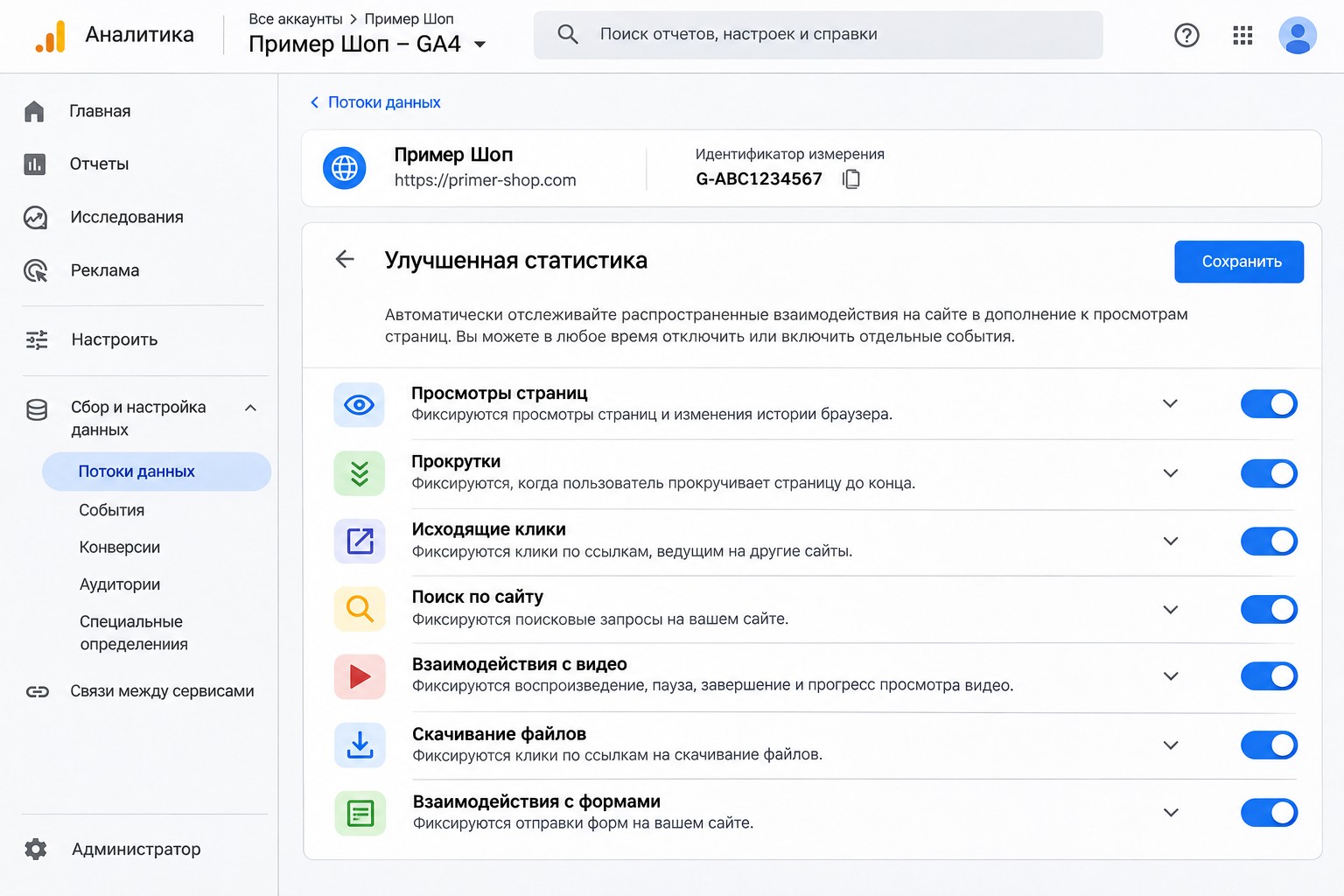
- Откройте «Администратор».
- В разделе «Сбор и редактирование данных» выберите «Потоки данных».
- Откройте нужный поток.
- Убедитесь, что в разделе «Улучшенная статистика» переключатель включен.
- Нажмите значок настроек и отключите то, что вам не нужно.
Важная оговорка: form_submit часто считает не то, что нужно. Он может сработать и при неудачной отправке, а на некоторых сайтах не срабатывает вообще. Для учета заявок я на него не полагаюсь, лучше настроить отдельное событие.
3. Рекомендуемые события
Эти события вы добавляете сами, но название и параметры заранее определил Google. Самое ценное в них то, что они попадают в стандартные отчеты и работают с новыми функциями. Примеры:
- Для всех сайтов: login, sign_up, search, share, generate_lead.
- Для интернет-магазинов: view_item, add_to_cart, begin_checkout, purchase, refund.
- Для лидогенерации: generate_lead, qualify_lead, close_convert_lead.
Если ваше действие подходит под рекомендуемое событие, используйте именно его название. Заявка должна быть generate_lead, а не forma_otpravlena: для GA4 это разные вещи, и во втором случае вы теряете часть возможностей.
4. Специальные события
В английском интерфейсе они называются Custom events, поэтому в русском языке прижилось «пользовательские события». В русской справке Google это «специальные события». Они нужны, когда ни один готовый вариант не подходит, например клик по кнопке мессенджера или открытие калькулятора.
Минус у них один: данных таких событий нет в большинстве стандартных отчетов. Смотреть их придется в отчете «События» или строить отдельные исследования.
Как выбрать нужный вид события
Я прохожу по этой цепочке:
- GA4 уже собирает это сама? Значит, ничего делать не нужно.
- Хватит включить переключатель в улучшенной статистике? Включаю.
- Есть подходящее рекомендуемое событие? Настраиваю его с точным названием и параметрами.
- Ничего не подошло? Только тогда создаю специальное событие.
Этой цепочки хватает почти всегда, и она не дает аккаунту превратиться в свалку из одинаковых событий.
Как создать специальное событие
Есть два пути.
Создание в интерфейсе GA4, без кода
Этот способ подходит, когда событие можно вывести из уже существующего. Типичный пример: посещение страницы «Спасибо» считать заявкой.
- Откройте «Администратор», затем в разделе «Просмотр данных» выберите «События».
- Нажмите «Создать событие».
- Введите название, например thank_you.
- Выберите создание без кода.
- В поле «Название события» выберите page_view.
- Укажите адрес страницы подтверждения.
- Нажмите «Создать».
Такое событие нужно проверить: убедитесь, что страницу «Спасибо» нельзя открыть случайно и что человек не попадает на нее повторно. Иначе заявок будет больше, чем в реальности.
Создание через Google Tag Manager
Это мой основной способ. Он гибче и подходит для кликов, форм и всего, чего нет в готовом виде. Коротко: создаете тег «Событие GA4», указываете название и параметры, привязываете триггер и проверяете. Основа описана в статье как установить GA4 через Google Tag Manager, а пример с кликом разобран в инструкции про отслеживание клика по номеру телефона.
Правила названий и лимиты
Эти правила легко нарушить один раз, а потом годами жить с кривыми данными.
- Длина названия не больше 40 символов.
- Название должно начинаться с буквы.
- Допустимы только буквы, цифры и подчеркивание, пробелы нельзя.
- Регистр важен: my_event и My_Event это два разных события.
- Нельзя использовать зарезервированные названия и начинать параметры с ga_, google_, firebase_.
- На сайтах количество названий событий не ограничено, но это не повод создавать их десятками.
Я пишу названия только латиницей, маленькими буквами, через подчеркивание: click_telegram, form_contact. Так проще работать и в GA4, и при передаче в Google Ads.
Как передать параметры в отчеты
Частая ловушка: вы отправили параметр, а в отчетах его нет. Чтобы значение параметра появилось в отчетах, его нужно зарегистрировать как специальный параметр:
- Откройте «Администратор», раздел «Специальные определения».
- Создайте специальный параметр с областью действия «Событие».
- Укажите точное название параметра события.
На обычном ресурсе доступно 50 таких параметров на уровне события, так что заводите только нужные. Данные обычно появляются в отчетах через 24-48 часов, причем только новые: задним числом параметр не заполнится.
Как проверить, что событие работает
- Откройте отчет в реальном времени и выполните действие на сайте. Событие должно появиться в карточке с количеством событий.
- Для детальной проверки используйте отчет DebugView: он показывает события и параметры одного пользователя. Для работы нужен режим отладки, удобнее всего включить его через предварительный просмотр в Tag Manager.
- Через сутки откройте отчет «События» и сравните количество с реальным числом действий.
Быстро убедиться, что счетчик вообще установлен, можно нашим инструментом проверки аналитики.
Какой набор событий нужен на практике
Чтобы было понятнее, вот базовые наборы, с которых я обычно начинаю. Это ориентир, а не правило: точный список зависит от ниши и от того, как у вас устроены заявки.
Сайт услуг:
- generate_lead: заявка с формы, лучше с параметром с названием формы.
- click_phone: клик по номеру телефона на мобильном.
- click_telegram или click_viber: клик по кнопке мессенджера.
- file_download из улучшенной статистики, если вы выкладываете прайс или презентацию.
Интернет-магазин:
- view_item: просмотр товара.
- add_to_cart: добавление в корзину.
- begin_checkout: начало оформления заказа.
- purchase: покупка с параметрами суммы, валюты и идентификатора транзакции.
У магазина особенно важно передавать именно рекомендуемые названия: от них зависят отчеты по электронной торговле. Для purchase обязательно передавайте идентификатор транзакции, иначе одна покупка может посчитаться дважды, если человек обновит страницу.
Когда базовый набор заработает, не спешите его расширять. Сначала сверьте события с реальными заявками и продажами за пару недель и убедитесь, что цифры сходятся.
Частые ошибки
- Новое событие вместо рекомендуемого: forma_zayavka вместо generate_lead.
- Одно событие под разными именами: Click_Phone, click_phone и phone_click. В отчетах это три разных строки.
- Дублирование: форму считает и улучшенная статистика, и отдельный тег, а в отчете вы видите одно и то же дважды.
- Личные данные в параметрах. Имя, телефон и почту передавать в GA4 нельзя, это нарушение правил Google.
- Важное действие не отмечено как ключевое событие. Без этого GA4 не покажет его как целевое, и его нельзя будет использовать в рекламе. О том, что считать важным, я писал в статье какие конверсии нужно отслеживать на сайте.
Если хотите передать такие события в рекламу, вот инструкции как связать Google Ads и GA4 и как импортировать конверсии в Google Ads. Если настраивать это самому некогда, я делаю настройку аналитики под ключ.
Частые вопросы
Чем событие отличается от ключевого события?
Событие это любое действие. Ключевое событие это обычное событие, которое вы отметили как важное для бизнеса, например заявку или покупку. Отметка ставится в настройках, отдельно создавать ничего не нужно.
Почему созданного события нет в отчетах?
Обычно данные появляются в стандартных отчетах в течение суток или позже. Сначала проверьте его в отчете в реальном времени. Если там оно есть, просто подождите.
Можно ли переименовать событие в GA4?
Прямо переименовать нельзя, но можно изменить его через «Изменить событие». Данные поменяются только с момента настройки. Поэтому лучше сразу правильно называть события.
Сколько событий нужно обычному сайту услуг?
Хватает автоматических событий, улучшенной статистики и 2-5 своих: заявка, звонок, клик по мессенджеру. Точный набор зависит от ниши и от того, как к вам обращаются клиенты.
Вывод
Не создавайте событие, пока не проверили, что оно уже не собирается и не описано в рекомендуемых. Название всегда пишите по единым правилам, важные действия отмечайте как ключевые события, а результат проверяйте в отчете в реальном времени. Такой подход дает чистые данные и для отчетов, и для рекламы.
Если вы не уверены, что аналитика и конверсии настроены верно, закажите бесплатный экспресс-аудит: проверю аккаунт и подскажу, что исправить в первую очередь. Больше разборов на моем YouTube-канале.