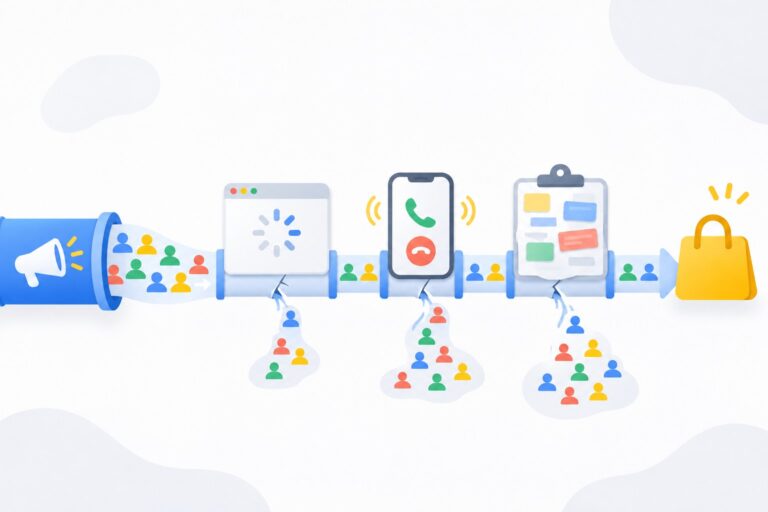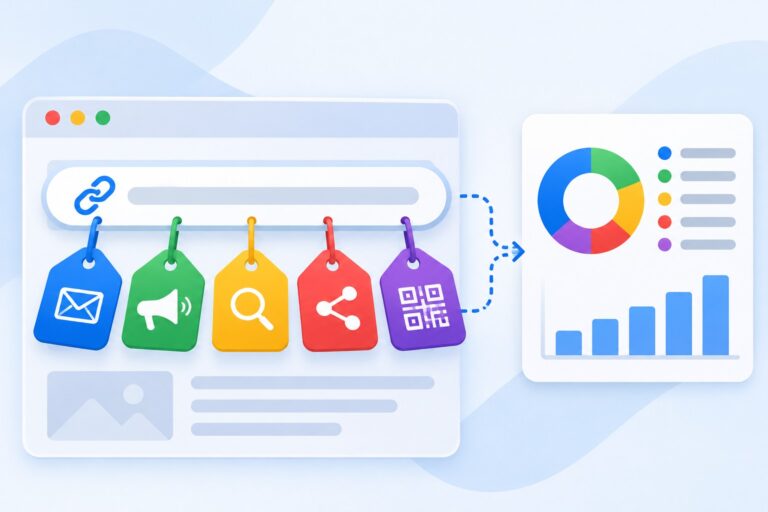
Если коротко: чтобы товары интернет-магазина появились в Google Покупках и в торговой рекламе, нужен аккаунт Google Merchant Center. Регистрация бесплатная и занимает 20-30 минут: указываете данные компании, подтверждаете сайт, настраиваете доставку и возврат, а потом подключаете товарный фид. Дальше Google проверяет товары, и одобренные можно показывать бесплатно или через Google Ads.
Я больше 9 лет настраиваю Google Ads, и с Merchant Center начинается почти каждый проект для интернет-магазина. Ниже разберу весь путь по шагам и расскажу, на чем чаще всего спотыкаются.
Что такое Google Merchant Center и зачем он нужен
Merchant Center это кабинет, где хранятся данные о ваших товарах: названия, цены, наличие, фото, доставка. Google берет эти данные и показывает товары:
- в бесплатных товарных объявлениях во вкладке «Покупки» и других сервисах Google;
- в торговых кампаниях и Performance Max в Google Ads;
- в рекламе с локальным наличием товара, если у вас есть физические магазины.
Без Merchant Center торговую рекламу запустить нельзя. Поисковая кампания показывает текст, а торговая показывает карточку с фото, ценой и названием магазина, и для многих магазинов это основной источник продаж из Google.
Что подготовить до регистрации
Чтобы регистрация не растянулась на неделю, заранее проверьте сайт. Google сравнивает данные в Merchant Center с тем, что видит на сайте, и любое расхождение заканчивается проблемами.
На сайте должны быть:
- рабочая корзина и оформление заказа;
- реальные контакты: телефон, email, адрес или хотя бы город;
- страницы с условиями доставки, оплаты и возврата;
- политика конфиденциальности;
- цены в карточках товаров в той же валюте, в которой вы будете передавать их в фид;
- защищенное соединение (https).
Если какой-то из этих пунктов отсутствует, лучше сначала доделать сайт. Это экономит время на исправлении блокировок за «искажение информации», о которых ниже.
Как зарегистрироваться в Google Merchant Center: пошагово
Шаг 1. Создайте аккаунт
- Откройте merchants.google.com и войдите в Google-аккаунт, который будет владельцем. Я советую использовать рабочую почту компании, а не личную почту сотрудника.
- Укажите название компании так же, как оно написано на сайте.
- Выберите страну регистрации бизнеса и часовой пояс.
- Отметьте, где вы продаете: на сайте, в физических магазинах или и там, и там.
- Введите адрес сайта.
Шаг 2. Заполните информацию о компании
В настройках (значок шестеренки) откройте раздел с информацией о компании. Здесь указываются адрес, телефон и контакты службы поддержки. Телефон Google может попросить подтвердить кодом. Адрес и телефон должны совпадать с тем, что написано на сайте.
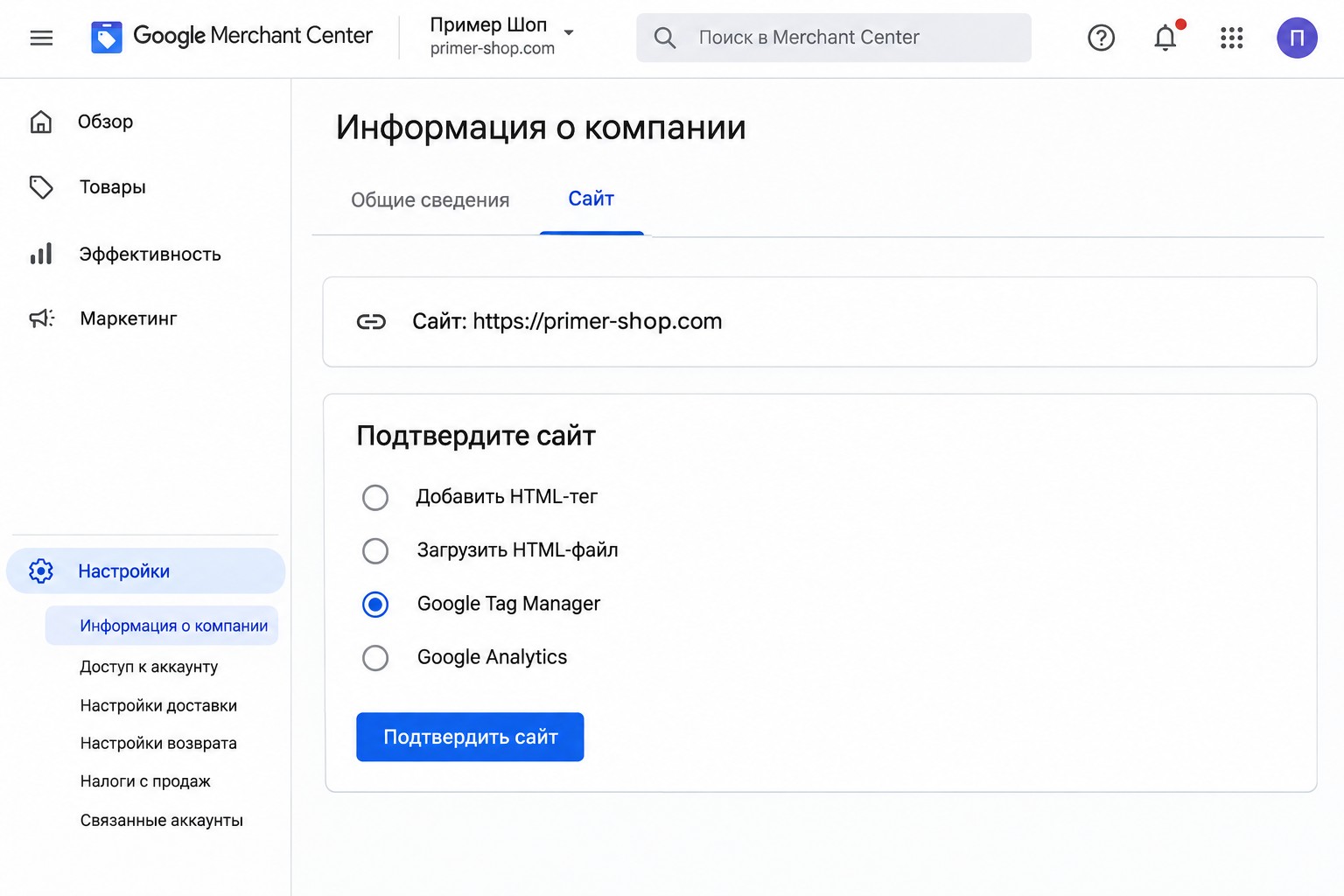
Шаг 3. Подтвердите и заявите права на сайт
Google должен убедиться, что сайт принадлежит вам. Способы подтверждения:
- HTML-тег в коде главной страницы.
- HTML-файл, загруженный в корень сайта.
- Через Google Tag Manager, если контейнер уже стоит на сайте и у вас есть к нему доступ.
- Через Google Analytics, если у вас права администратора.
- Через плагин платформы: у Shopify, WooCommerce и других CMS подтверждение часто проходит автоматически.
Самый простой путь, если на сайте уже стоит Google Tag Manager: подтверждение в один клик, без программиста.
Шаг 4. Настройте доставку и возврат
В настройках найдите раздел доставки и возврата. Для доставки укажите:
- страну, куда доставляете;
- сроки обработки заказа и сроки доставки;
- стоимость: фиксированная, бесплатная от определенной суммы или зависящая от веса и цены.
Политику возврата задайте там же: срок, в течение которого принимаете возврат, и ссылку на страницу с условиями. Без этих настроек товары могут не показываться или показываться с неполной информацией.
Шаг 5. Добавьте товары
Это главный шаг. Товары добавляются в разделе «Товары», кнопка добавления товаров, затем выбор источника данных. Все подключенные источники потом видны в настройках, в разделе «Источники данных».
Способы загрузить товарный фид
У Merchant Center несколько способов получить товары. Выбор зависит от размера каталога и CMS.
Подключение платформы магазина
Если магазин на Shopify, WooCommerce, PrestaShop или другой популярной платформе, проще всего поставить официальный плагин или приложение. Он сам передает товары и обновляет цены и наличие. Я выбираю этот вариант всегда, когда он есть: меньше ручной работы и меньше расхождений.
Файл по расписанию
Классический вариант: CMS генерирует фид в формате XML или TXT по постоянной ссылке, а Merchant Center забирает его по расписанию, обычно раз в сутки. Подходит для большинства самописных сайтов и популярных в Украине CMS. Важно, чтобы ссылка на фид была постоянной и открывалась без авторизации.
Google Таблицы
Подходит для небольших каталогов до нескольких сотен товаров. Merchant Center дает готовый шаблон таблицы с нужными колонками, и изменения синхронизируются автоматически каждые 24 часа. Минус: цены и наличие нужно обновлять вручную, а значит, рано или поздно будет расхождение с сайтом.
Автоматически с сайта
Google умеет сам находить товары на сайте, если в карточках есть структурированные данные schema.org. Это удобный старт, но управлять данными так сложнее. Я использую этот источник как дополнительный, а основным делаю фид.
Merchant API
Для крупных магазинов с частыми изменениями цен и наличия: товары передаются программно. Это задача для разработчика.
Какие атрибуты нужны в фиде
Обязательные для всех товаров:
- id: уникальный код товара;
- title: название;
- description: описание;
- link: ссылка на карточку товара;
- image_link: ссылка на основное фото;
- availability: наличие;
- price: цена с валютой.
Для большинства товаров также нужны brand (бренд), gtin (штрихкод производителя, если он есть) и condition (состояние: новый или б/у). Для одежды добавляются цвет, размер, пол и возраст.
Отдельно советую заполнить product_type (ваша категория в магазине) и custom_label_0-4 (свои метки: маржинальность, сезон, хиты продаж). Без них потом сложно разбить товары в рекламе. Об этом я подробнее пишу в статье про структуру аккаунта Google Ads.
Как написать название товара
Название в фиде работает как ключевое слово: по нему Google понимает, по каким запросам показывать товар. Хорошая схема: бренд + тип товара + модель + ключевая характеристика (цвет, размер, объем). Не пишите в названии «АКЦИЯ», «лучшая цена» и заглавные буквы: такие товары отклоняют.
Проверка товаров и диагностика
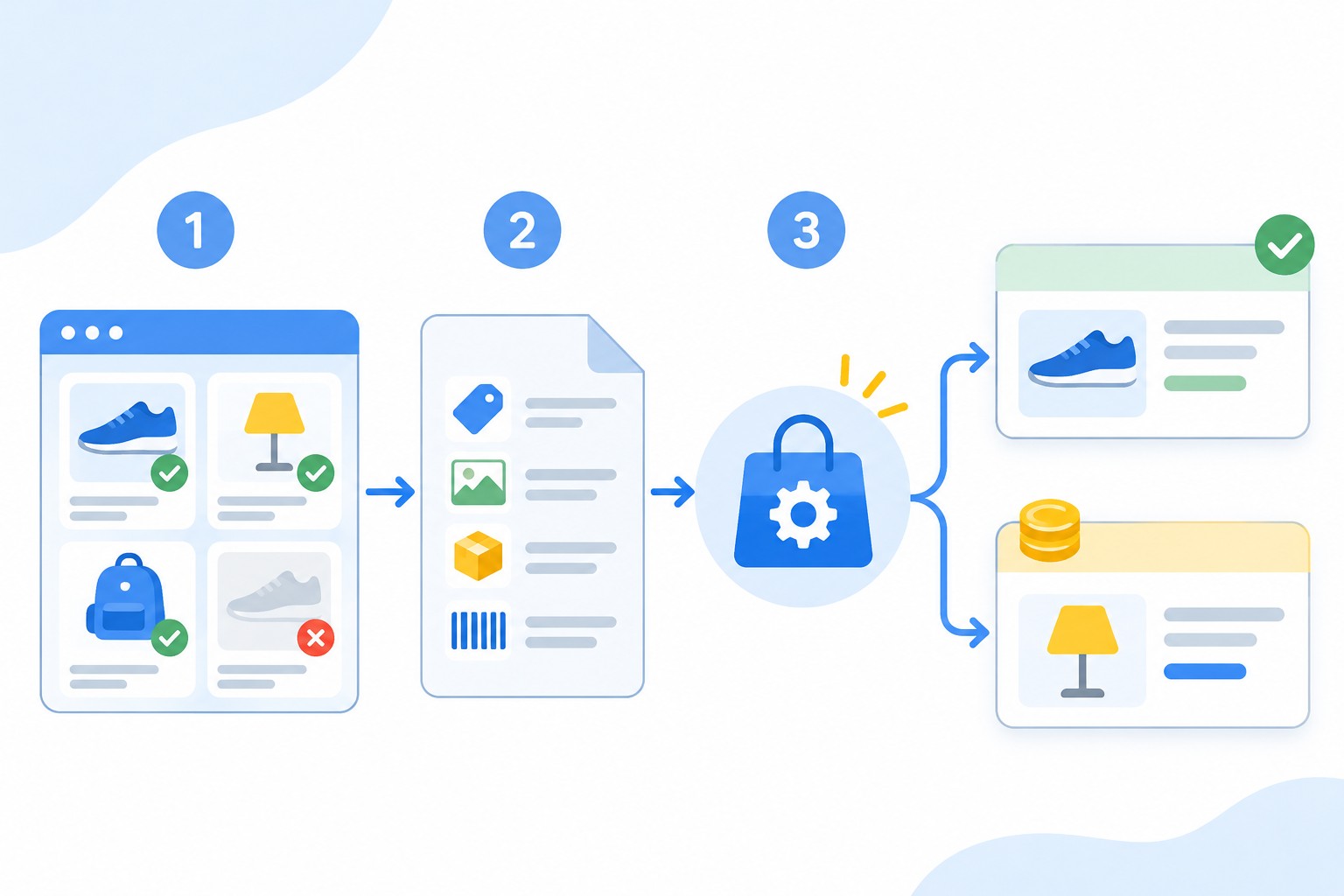
После загрузки Google проверяет каждый товар. Это может занять от нескольких часов до 3 рабочих дней. Статусы товаров и причины проблем видны в разделе «Товары»: там Merchant Center отдельно показывает товары, которые требуют внимания, с описанием, что именно не так.
Проблемы бывают двух типов:
- ошибки: товар не показывается, пока не исправите;
- предупреждения: товар показывается, но может работать хуже.
Проверяйте диагностику хотя бы раз в неделю. Цены меняются, товары заканчиваются, и если сайт и фид расходятся, Google сначала отклоняет отдельные товары, а при систематических расхождениях может ограничить весь аккаунт.
Как связать Merchant Center с Google Ads
- В Merchant Center нажмите значок шестеренки и откройте настройки.
- Перейдите в раздел доступа и сервисов, вкладка «Приложения и сервисы».
- Нажмите добавление сервиса и выберите Google Ads.
- Выберите нужный аккаунт Google Ads и подтвердите связь.
Если вы администратор и в Merchant Center, и в Google Ads, связь подтверждается автоматически. Если нет, запрос нужно принять в Google Ads: меню «Инструменты», «Менеджер данных», раздел связанных продуктов, Google Merchant Center. Заодно советую связать Google Ads и Google Analytics 4, чтобы видеть поведение покупателей после клика.
После связки можно запускать торговую кампанию или Performance Max с товарами. Как работает второй вариант, я разбирал в статье про настройку Performance Max.
Частые ошибки при регистрации и загрузке фида
- Цена в фиде не совпадает с ценой на сайте. Самая частая причина отклонения. Обычно виновато редкое обновление фида или скидка, которая есть на сайте, но не попала в фид.
- Нет контактов и условий возврата. Это ведет к ограничению аккаунта за искажение информации. Исправить можно, но придется ждать повторной проверки.
- Неправильный язык или валюта. Если сайт на украинском, а фид на русском, или наоборот, товары отклонят. Подробно эту ситуацию я разбирал в статье про несоответствие языка в Merchant Center.
- Фото с текстом, водяными знаками или рамками. Основное фото должно показывать сам товар на чистом фоне.
- Ссылка на фид меняется или требует пароль. Тогда Merchant Center не может его забрать, и данные устаревают.
- Включены товары, которых нет в наличии, со статусом «в наличии». Это злит покупателей и приводит к отклонению.
Частые вопросы
Сколько стоит Google Merchant Center?
Сам аккаунт бесплатный. Бесплатные товарные объявления тоже ничего не стоят. Платить нужно только за рекламу в Google Ads, если вы запускаете торговые кампании или Performance Max.
Сколько времени занимает проверка товаров?
Обычно от нескольких часов до 3 рабочих дней. Проверка сайта при первом запуске иногда занимает дольше, особенно если Google нашел проблемы с контактами или условиями.
Можно ли работать без фида, только через автоматическое добавление с сайта?
Можно, но я не советую делать это основным способом для магазина больше чем на несколько десятков товаров. С фидом вы контролируете названия, категории и свои метки, а это напрямую влияет на рекламу.
Почему аккаунт ограничен за искажение информации?
Обычно Google не хватает доверия к сайту: нет реальных контактов, условий возврата, данных о компании, или цены и обещания на сайте выглядят нереалистично. Нужно исправить сайт и запросить повторную проверку в аккаунте.
Нужен ли отдельный аккаунт для каждой страны?
Нет. В одном аккаунте можно продавать в несколько стран: для этого настраивается доставка в каждую страну и фид с нужным языком и валютой.
Вывод
Merchant Center это фундамент рекламы интернет-магазина в Google. Подготовьте сайт, честно заполните данные компании, настройте доставку и возврат, подключите фид через плагин или файл по расписанию и следите за диагностикой. Чем аккуратнее данные в фиде, тем дешевле и стабильнее потом работает реклама.
Если хотите, чтобы я посмотрел ваш Merchant Center и рекламный аккаунт, закажите бесплатный экспресс-аудит: за 2 дня скажу, что мешает товарам показываться и продавать. А разборы Google Ads и аналитики без воды выходят на моем YouTube-канале.