
Ключевое событие в GA4 это обычное событие, которое вы отметили как важное для бизнеса: заявка, звонок, покупка. Настраивается оно за минуту: открываете Администратор > Просмотр данных > События и нажимаете на звездочку рядом с нужным событием. Сложность не в клике, а в том, чтобы выбрать правильные события и довести их до Google Ads.
Раньше это называлось «конверсии». В 2024 году Google развел термины: в GA4 теперь ключевые события, а слово «конверсия» осталось за Google Ads. Я больше 9 лет настраиваю Google Ads и аналитику, и на аудитах часто вижу одно и то же: в GA4 звездочка стоит на десятке событий, а реальные заявки не считаются вообще. Ниже покажу, как сделать правильно.
Чем ключевое событие отличается от конверсии
Это не просто новое название. Теперь это два разных уровня.
- Ключевое событие живет в GA4. Это отметка о важном действии, вы видите его в отчетах Аналитики.
- Конверсия Google Ads это ключевое событие, которое вы передали в рекламный аккаунт. На нем кампании могут учиться и назначать ставки.
Из этого следует важный вывод. Отметка звездочкой сама по себе ничего не меняет в рекламе. Пока вы не создали конверсию в Google Ads, рекламная система об этом событии не знает. Обратное тоже работает: конверсии Google Ads не появляются в стандартных отчетах GA4, их смотрят в Google Ads или в разделе «Реклама» в Аналитике.
Если вы пока не разобрались, откуда вообще берутся события, начните со статьи про автоматические, рекомендуемые и специальные события в GA4. А здесь считаем, что нужные события уже приходят.
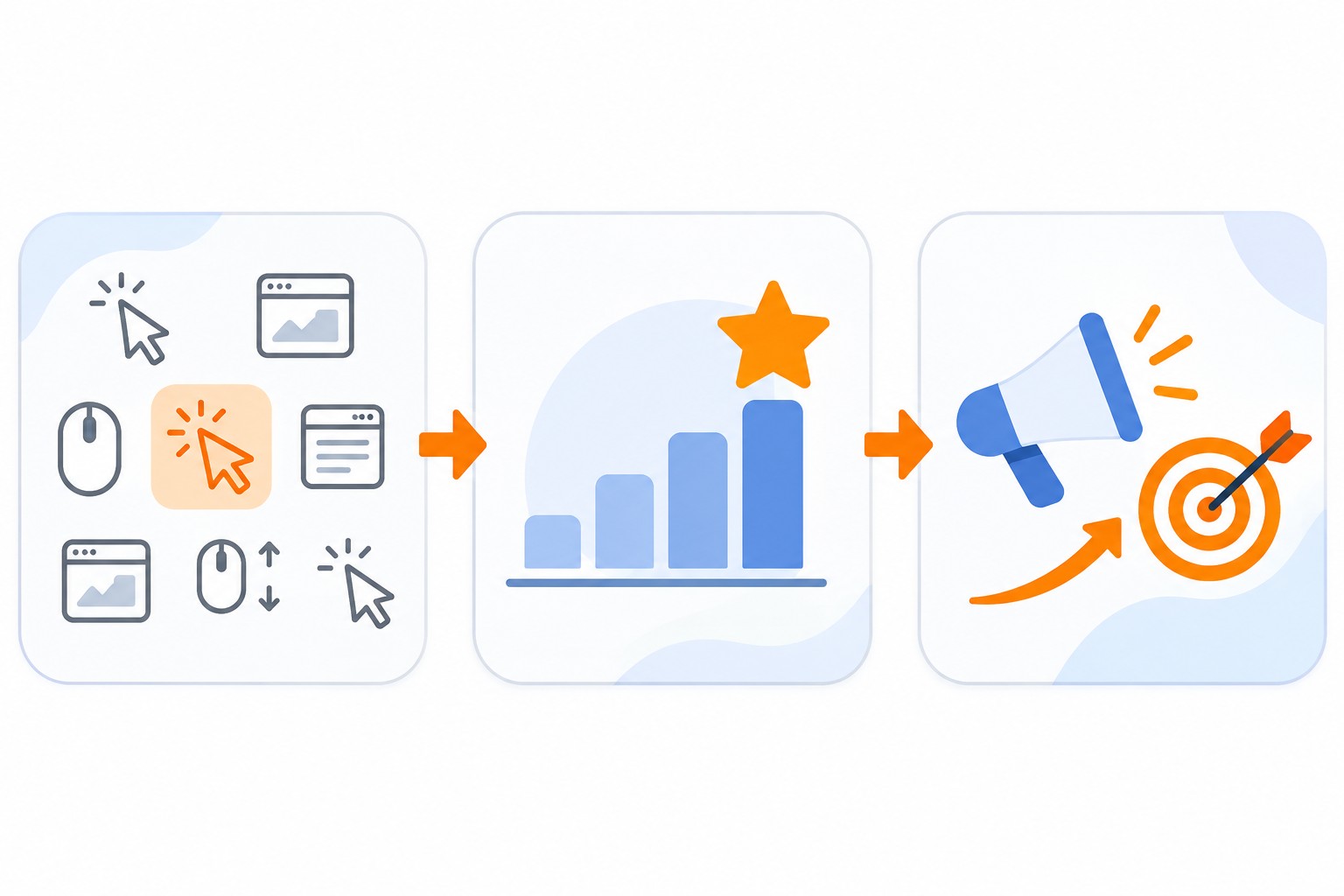
Какие события делать ключевыми
Главный вопрос простой: если таких действий станет больше, бизнес заработает больше? Если да, это кандидат на ключевое событие. Если нет, пусть остается обычным событием.
Что я обычно отмечаю:
- Интернет-магазин:
purchase. Google делает его ключевым по умолчанию. Иногда добавляю быструю покупку отдельным событием. - Услуги и лидогенерация: отправка формы (рекомендуемое название
generate_lead), клик по телефону, клик по мессенджеру. - B2B и дорогие услуги: заявка плюс действия ближе к сделке, например запись на консультацию.
Что не стоит отмечать: page_view, session_start, scroll, клик по любой кнопке, просмотр страницы контактов. Такие события случаются постоянно и ничего не говорят о деньгах. Подробнее о выборе действий я писал в статье какие конверсии нужно отслеживать на сайте.
Простой пример. Сайт услуг: человек открыл страницу, полистал, посмотрел цены, нажал на телефон. Для GA4 это четыре события, но для бизнеса важно только последнее, и то лишь потому, что за ним может быть разговор с клиентом. Значит, звездочку получает клик по телефону, а остальное остается в отчетах как фон. Если сомневаетесь, спросите себя: стал бы я платить за это действие рекламным бюджетом? Если ответ нет, отметка не нужна.
Лимит на стандартном ресурсе 30 ключевых событий, в Analytics 360 это 50. На практике хватает 2-5. Чем их больше, тем сложнее понять, что на самом деле работает.
Как отметить событие, которое уже приходит в GA4
Это самый частый случай. Событие уже есть в отчетах, нужно только отметить его.
- Откройте GA4 и нажмите «Администратор» внизу слева.
- В разделе «Просмотр данных» выберите «События».
- На вкладке «Недавние события» найдите нужное событие. Если список длинный, используйте поиск.
- Нажмите на значок звездочки в строке события.
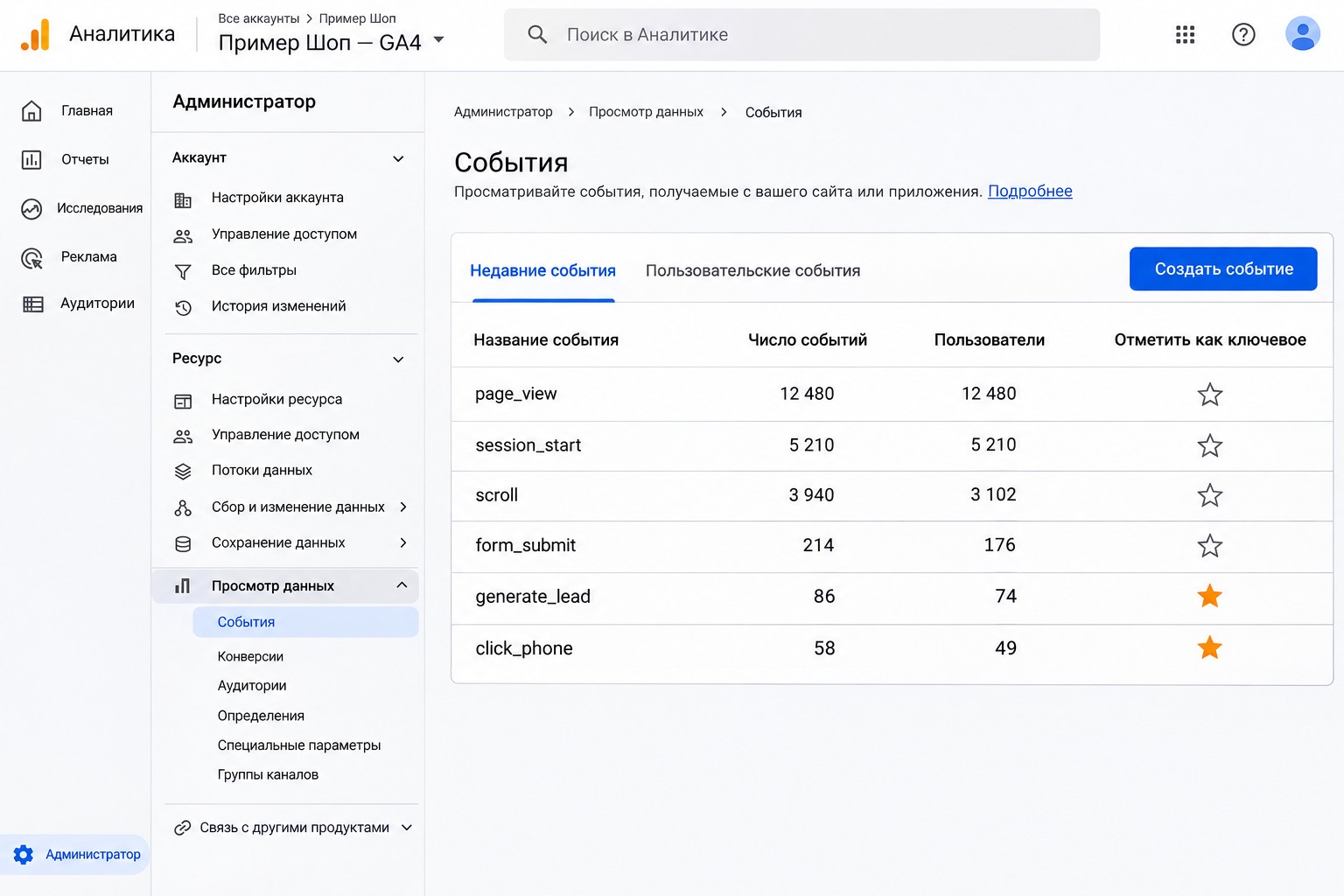
Готово. Для этого нужна роль редактора или выше на уровне ресурса. Новое ключевое событие появится в стандартных отчетах в течение 24 часов, в отчете «В реальном времени» через несколько минут.
Запомните одну вещь: отметка работает только вперед. Вчерашние события не станут ключевыми задним числом, отчеты за прошлые дни не изменятся.
Как создать ключевое событие заранее или без кода
Бывает, что события еще нет: сайт только настраивается, или хочется считать заходы на страницу благодарности. Здесь два варианта.
Вариант 1. Отметить заранее
Если событие настроят позже, например через Google Tag Manager, его можно отметить заранее.
- Откройте Администратор > Просмотр данных > События.
- Нажмите «Создать событие» и введите название точно так, как оно будет приходить с сайта, например
generate_lead. - Включите переключатель «Отметить как ключевое событие».
- При необходимости укажите ценность ключевого события по умолчанию и метод подсчета.
- Нажмите «Создать».
Название должно совпасть символ в символ. Generate_Lead и generate_lead для GA4 это разные события.
Для этого нужна роль не ниже маркетолога. Если кнопки «Создать событие» нет, значит, у вас не хватает прав. Как их выдать, я показывал в инструкции как дать доступ в Google Analytics 4.
Вариант 2. Создать из другого события без кода
Подходит, когда после заявки человек попадает на отдельную страницу, например /spasibo/.
- В том же разделе нажмите «Создать событие» и задайте название, например
thank_you. - Включите «Отметить как ключевое событие».
- В способе создания выберите «Создать без кода».
- В поле «Название события» выберите исходное событие
page_view. - В поле URL укажите адрес страницы благодарности.
- Нажмите «Создать».
Перед этим проверьте, что на страницу благодарности нельзя попасть случайно, например из меню, поиска Google или закладки. Иначе статистика будет завышена. Если такой страницы нет, используйте событие из Tag Manager. Основы я разобрал в статье про теги, триггеры и переменные.
Как передать ключевое событие в Google Ads
Без этого шага реклама не увидит ваши заявки. Сначала проверьте условия:
- GA4 и Google Ads связаны. Если нет, вот инструкция, как связать Google Ads и Google Analytics 4.
- В Google Ads включена автоматическая пометка.
- Сайт не теряет параметр GCLID при переадресации.
- У вас есть права администратора в Google Ads и роль не ниже маркетолога в GA4.
Дальше создайте конверсию со стороны Google Ads:
- В меню «Цели» откройте «Сводка».
- Нажмите «Создать действие-конверсию».
- Выберите свой ресурс Google Аналитики.
- Отметьте нужное событие и нажмите «Выбрать события».
- Нажмите «Сохранить и продолжить».
То же самое можно сделать из GA4: Реклама > Управление конверсиями (раздел «Инструменты»), затем «Новая конверсия». Но есть нюанс: такие конверсии получают статус «дополнительные», и на ставки они не влияют, пока вы не поменяете настройку оптимизации действий в Google Ads. Поэтому я создаю их со стороны Google Ads и сразу проверяю статус.
Статистика за прошлый период не переносится, данные начнут появляться в течение примерно 24 часов. Сам процесс и его варианты подробно описаны в статье как импортировать конверсии в Google Ads.
Как проверить, что все работает
Я всегда прохожу этот короткий список сразу после настройки.
- Сделайте целевое действие на сайте сами: отправьте тестовую заявку.
- Откройте отчет «В реальном времени» и найдите событие. Через несколько минут оно должно быть видно как ключевое.
- Через сутки сверьте число событий в GA4 с заявками, которые реально пришли на почту или в CRM.
- В Google Ads откройте Цели > Сводка и посмотрите статус конверсии.
Если вы не уверены, что на сайте вообще стоят теги, начните с нашего инструмента проверка установки аналитики. Он быстро покажет, что найдено на странице.
Частые ошибки
На аудитах эти ошибки повторяются снова и снова.
- Отмечено все подряд. Десяток ключевых событий, половина из них просмотры страниц. В отчетах конверсии красивые, а заявок нет.
- **Ключевым сделан
form_submitиз улучшенной статистики.** Это автоматическое событие может срабатывать и там, где заявки не было, например на другой форме сайта. Сверяйте его с реальными заявками. - Двойной учет. В Google Ads одна и та же покупка считается и тегом Google Ads, и импортом из GA4, и обе конверсии основные. Кампания видит в два раза больше продаж, чем есть на самом деле.
- Лишние события отмечены автоматически. Если включена персонализация рекламы и связан Google Ads, часть событий вроде
add_to_cartилиsession_startможет быть отмечена сама. Просмотрите вкладку «Ключевые события» и снимите лишнее. - Ждут данных за прошлое. Отметка не работает задним числом.
- Конверсия создана, но она дополнительная. Кампания на ней не учится, а владелец думает, что учится.
- В параметрах личные данные. Имя, телефон или email в событие передавать нельзя, это нарушает правила Google.
Частые вопросы
Куда делись конверсии в GA4?
Никуда, их переименовали в ключевые события. Настройки и данные сохранились. Слово «конверсия» теперь относится к Google Ads.
Как снять отметку с ключевого события?
На вкладке «Ключевые события» нажмите на звездочку, чтобы отметка снялась. Сбор новых данных прекратится, а уже собранная статистика останется в отчетах.
Почему ключевое событие не появляется в отчетах?
Обычно причина в одном из трех: прошло меньше суток, название не совпадает с тем, что приходит с сайта, или событие вообще не срабатывает. Проверьте его в отчете «В реальном времени» после тестового действия.
Можно ли присвоить событию ценность?
Да. При создании можно задать ценность ключевого события по умолчанию. Для магазина лучше передавать реальную сумму заказа в параметрах value и currency. Если заявки у вас разной стоимости, значение по умолчанию будет только приблизительным.
Нужно ли импортировать из GA4, если есть тег конверсий Google Ads?
Одно и то же действие не должно быть основным дважды. Для ставок выбирайте один источник, а второй оставляйте дополнительным. Какой именно, зависит от сайта и настроек: я чаще смотрю, какой из них точнее совпадает с реальными заявками.
Вывод
Ключевое событие настраивается одной звездочкой, но смысл появляется только тогда, когда отмечены действия, которые приносят деньги, и они дошли до Google Ads. Выберите 2-5 событий, отметьте их, создайте конверсии и сверьте цифры с реальными заявками.
Если не хотите разбираться самостоятельно, могу настроить аналитику под ключ. А если реклама уже идет и вы не уверены, что считает правильно, закажите бесплатный экспресс-аудит: проверю аккаунт и подскажу, что исправить в первую очередь. Больше разборов по Google Ads и аналитике на моем YouTube-канале.